РЪКОВОДСТВА iQ · НАЧАЛЕН ЕКРАН
Как да добавите уиджет за отказване от цигарите на iPhone
Дръжте времето без цигари и приблизителните спестявания подръка. Добавете iQ Flip Clock на началния екран и изберете удобния за вас размер.
Добавете своя уиджет iQ
Ще ви трябва iQ на вашия iPhone. Отворете приложението и завършете настройките, включително датата на отказване. Въведете навиците си за пушене и цената на кутия, ако искате оценка на спестените пари.
Отидете на началния екран
Изберете страницата, на която искате да виждате напредъка си. Докоснете и задръжте празно място, докато иконите на приложенията започнат да се движат.
Отворете галерията с уиджети
Докоснете Редактиране горе вляво, после изберете Добавяне на уиджет. В друга версия на iOS бутоните може да изглеждат различно.
Намерете iQ
Въведете iQ в Търсене на уиджети. В показания английски интерфейс докоснете iQ: Quit Smoking в резултатите. Името на уиджета е iQ Flip Clock.
Изберете малък или среден размер
Плъзнете през прегледа, за да изберете размер. Малкият уиджет е компактен квадрат; средният дава повече място на часовника и спестяванията. Докоснете Добавяне на уиджет.
Поставете го и завършете
Преместете уиджета на желаното място, после докоснете Готово горе вдясно. В показаната версия бутонът „Готово“ е отметка.
Какво да търсите
Това са снимки на действителната галерия с уиджети на iPhone. Отворете която и да е снимка за по-отблизо.
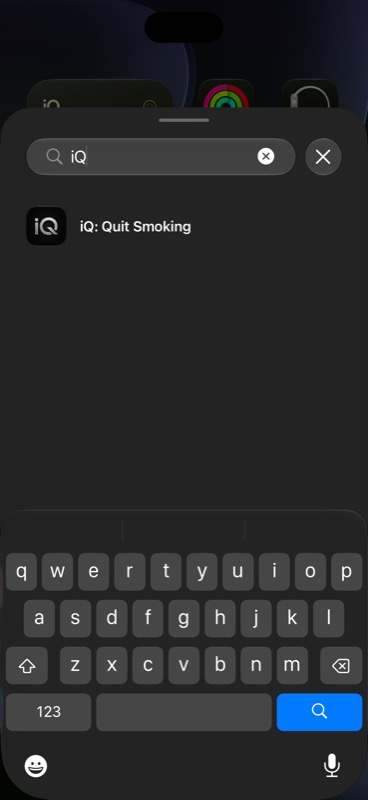
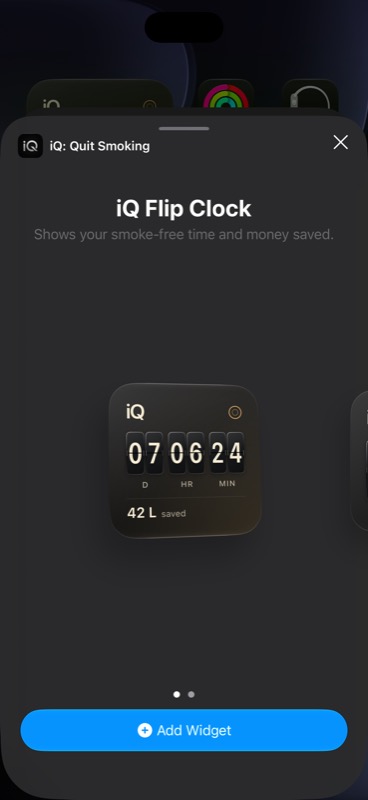
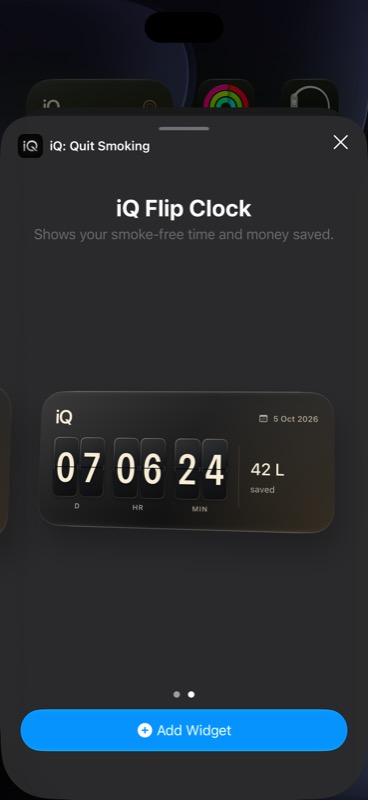
Прегледите в галерията използват примерен напредък, а не вашата дата на отказване или спестявания. Снимките са направени в симулатора на iPhone с iOS 27. Видът и валутата може да се различават според настройките.
Кой размер да изберете?
Малък: с един поглед
Изберете малкия размер, ако искате часовника за времето без цигари до иконите на приложенията. Приблизителните спестявания са под часовника.
Среден: повече място за напредъка
Изберете средния размер за по-широк изглед с часовника и приблизителните спестявания един до друг. Можете да добавите и двата размера или да се върнете в галерията и да изберете друг.
Часовникът се адаптира с продължителността на опита ви: първо дни, часове и минути; след месец — месеци, дни и часове; после години, месеци и дни. Уиджетите се обновяват периодично, затова не работят като непрекъснато анимирания часовник в приложението.
Ако нещо не изглежда правилно
Не намирам iQ в галерията с уиджети
Проверете дали iQ е инсталирано на този iPhone и отворете приложението веднъж. Върнете се на началния екран, отворете отново Добавяне на уиджет и потърсете iQ. Можете и да разгледате списъка с приложения. Ако още липсва, проверете за актуализация на iQ и рестартирайте iPhone. Ако проблемът продължава, свържете се с поддръжката и посочете версиите на iOS и приложението.
Уиджетът показва „Задайте дата на отказване“
Отворете iQ и завършете настройването на датата на отказване. Уиджетът се нуждае от нея, за да изчисли напредъка. Върнете се на началния екран и изчакайте да се обнови. Ако приложението вече показва правилната дата, а уиджетът още я иска, опитайте да го премахнете и добавите отново. Ако проблемът остане, свържете се с поддръжката.
Времето още не се е променило
iOS определя кога уиджетите се обновяват. Уиджетът показва периодичен изглед на напредъка и не се обновява всяка секунда. Отворете iQ, за да видите текущия напредък. Кратко забавяне на уиджета не означава, че датата на отказване е изгубена.
Спестяванията ми се различават от прегледа
Галерията показва примерни стойности. Уиджетът оценява спестяванията по датата на отказване, цигарите на ден, цигарите в кутия и цената на кутията, въведени в iQ. Проверете тези данни в приложението. Сумата е оценка на избегнатите разходи за цигари, а не измерване на банковия ви баланс.
Мога ли да сложа уиджета на заключения екран?
iQ понастоящем предлага малки и средни уиджети за началния екран. Те не са уиджети за заключения екран. Приложението за Apple Watch е отделно; вижте прегледа на уиджетите и Watch.
Как да го преместя или премахна?
Докоснете и задръжте уиджета, изберете Редактиране на началния екран и го преместете на ново място. Докоснете Готово, когато приключите. За премахване докоснете и задръжте уиджета, изберете Премахване на уиджет и потвърдете. Премахването от началния екран не изтрива приложението iQ или запазения напредък.
Разгледайте още
Вижте уиджетите iQ и Apple Watch · Пробвай безплатния калкулатор на разходите за цигари · Получете помощ за iQ
Стъпките за настройване са проверени в iOS 27 и спрямо ръководството на Apple за добавяне и редактиране на уиджети. Функциите на уиджетите и снимките са от iQ.