iQ मार्गदर्शक · होम स्क्रीन
iPhone वर धूम्रपान सोडण्याचे विजेट कसे जोडावे
धूम्रपानमुक्त वेळ आणि अंदाजे बचत जवळ ठेवा. होम स्क्रीनवर iQ Flip Clock जोडा, मग तुमच्या दिनचर्येला साजेसा आकार निवडा.
iQ विजेट जोडा
तुमच्या iPhone वर iQ आवश्यक आहे. ॲप उघडा आणि धूम्रपान सोडल्याच्या तारखेसह सेटअप पूर्ण करा. बचतीचा अंदाज हवा असल्यास धूम्रपानाच्या सवयी आणि पाकिटाची किंमत भरा.
होम स्क्रीनवर जा
प्रगती कुठल्या पानावर दिसावी ते निवडा. ॲपची चिन्हे हलू लागेपर्यंत रिकाम्या जागेवर स्पर्श करून धरून ठेवा.
विजेट गॅलरी उघडा
वरच्या डाव्या कोपऱ्यातील संपादित करा वर टॅप करा, नंतर विजेट जोडा निवडा. इतर iOS आवृत्तीत बटणे वेगळी दिसू शकतात.
iQ शोधा
विजेट शोधा मध्ये iQ लिहा. येथे दाखवलेल्या इंग्रजी इंटरफेसमध्ये परिणामांतील iQ: Quit Smoking वर टॅप करा. विजेटचे नाव iQ Flip Clock आहे.
लहान किंवा मध्यम निवडा
पूर्वावलोकनावर स्वाइप करून आकार निवडा. लहान विजेट सुटसुटीत चौकोन आहे; मध्यम विजेटमध्ये घड्याळ व बचतीसाठी जास्त जागा असते. विजेट जोडा वर टॅप करा.
जागा ठरवून पूर्ण करा
विजेट हवे तिथे ओढा, मग वरच्या उजव्या कोपऱ्यात पूर्ण वर टॅप करा. येथे दाखवलेल्या आवृत्तीत पूर्ण बटण बरोबरच्या खुणेसारखे दिसते.
काय शोधायचे
हे प्रत्यक्ष iPhone विजेट गॅलरीचे स्क्रीनशॉट आहेत. नीट पाहण्यासाठी कोणताही स्क्रीनशॉट उघडा.
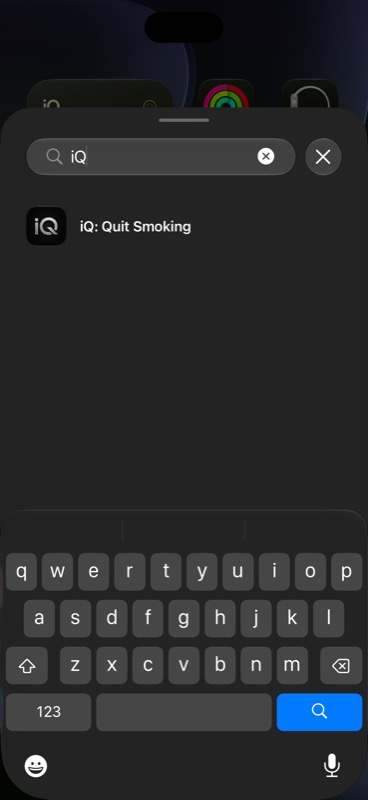
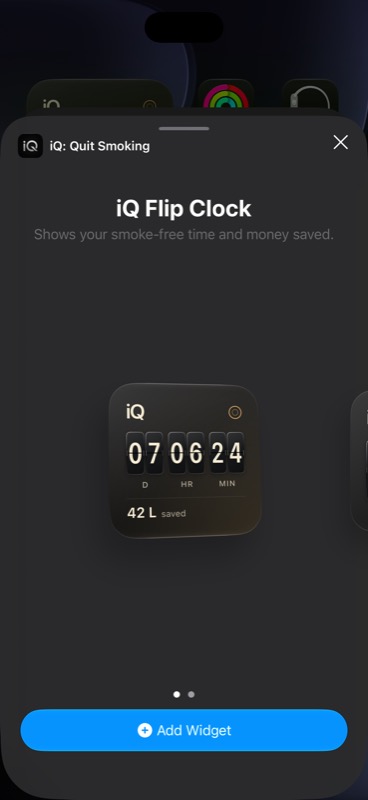
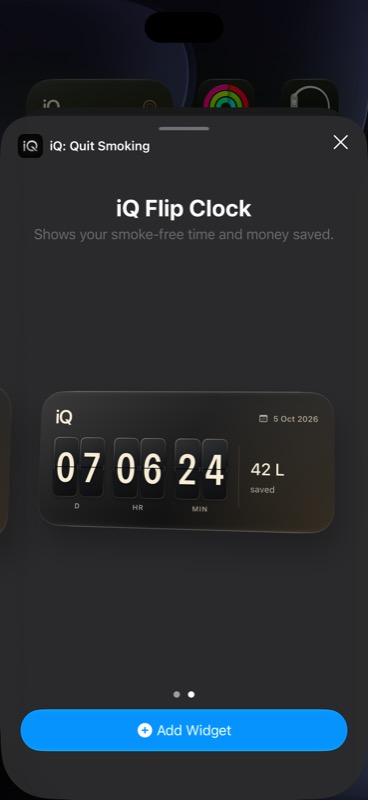
गॅलरीतील पूर्वावलोकनात उदाहरणाची प्रगती असते, तुमची सोडल्याची तारीख किंवा बचत नाही. स्क्रीन iOS 27च्या iPhone सिम्युलेटरमध्ये घेतले आहेत. दिसणे व चलन सेटिंगनुसार बदलू शकते.
कोणता आकार निवडावा?
लहान: एका नजरेत
ॲपच्या चिन्हांबरोबर धूम्रपानमुक्त वेळेचे घड्याळ हवे असल्यास लहान निवडा. अंदाजे बचत घड्याळाखाली दिसते.
मध्यम: प्रगतीसाठी अधिक जागा
घड्याळ आणि अंदाजे बचत शेजारी दिसणारे रुंद दृश्य आवडत असल्यास मध्यम निवडा. दोन्ही आकार जोडता येतात किंवा गॅलरीत परत जाऊन दुसरा निवडता येतो.
प्रयत्नाचा काळ वाढताच घड्याळ बदलते: आधी दिवस, तास व मिनिटे; एका महिन्यानंतर महिने, दिवस व तास; मग वर्षे, महिने व दिवस. विजेट ठराविक अंतराने रिफ्रेश होतात, म्हणून ॲपमधील सतत ॲनिमेट होणाऱ्या घड्याळासारखे चालत नाहीत.
काही बरोबर दिसत नसेल तर
विजेट गॅलरीत iQ सापडत नाही
या iPhone वर iQ इन्स्टॉल आहे का पाहा आणि ॲप एकदा उघडा. होम स्क्रीनवर परत या, विजेट जोडा पुन्हा उघडा आणि iQ शोधा. ॲपची यादीही पाहू शकता. तरी दिसत नसेल तर iQ अपडेट तपासा आणि iPhone रीस्टार्ट करा. समस्या कायम राहिल्यास iOS व ॲपच्या आवृत्तीसह सहाय्याशी संपर्क साधा.
विजेटवर “सोडल्याची तारीख सेट करा” दिसते
iQ उघडून धूम्रपान सोडल्याच्या तारखेचे सेटअप पूर्ण करा. प्रगती मोजण्यासाठी विजेटला ती तारीख लागते. होम स्क्रीनवर परत जाऊन रिफ्रेश होण्यासाठी वेळ द्या. ॲपमध्ये तारीख बरोबर असूनही विजेट तारीख मागत असेल तर विजेट काढून पुन्हा जोडा. समस्या कायम असल्यास सहाय्याशी संपर्क साधा.
वेळ अजून बदललेली नाही
विजेट कधी रिफ्रेश व्हावे हे iOS ठरवते. विजेट ठराविक अंतराने प्रगती दाखवते, दर सेकंदाला अपडेट होत नाही. सध्याची प्रगती पाहण्यासाठी iQ उघडा. विजेटमध्ये थोडा उशीर होणे म्हणजे सोडल्याची तारीख हरवली असा अर्थ नाही.
माझी बचत पूर्वावलोकनापेक्षा वेगळी दिसते
गॅलरीत नमुना आकडे असतात. तुमचे विजेट iQमधील सोडल्याची तारीख, रोजच्या सिगारेट, पाकिटातील सिगारेट व पाकिटाची किंमत वापरून बचतीचा अंदाज घेते. ॲपमध्ये ही माहिती तपासा. हा टाळलेल्या सिगारेट खर्चाचा अंदाज आहे, बँक खात्यातील शिलकीचे मोजमाप नाही.
हे विजेट लॉक स्क्रीनवर ठेवता येते का?
iQ सध्या लहान व मध्यम होम स्क्रीन विजेट देते. हे लॉक स्क्रीन विजेट नाहीत. Apple Watchचे साथी ॲप वेगळे आहे; विजेट आणि Apple Watchचा परिचय पाहा.
विजेट कसे हलवावे किंवा काढावे?
विजेटवर स्पर्श करून धरून ठेवा, होम स्क्रीन संपादित करा निवडा आणि नव्या जागी ओढा. झाल्यावर पूर्ण वर टॅप करा. काढण्यासाठी विजेट धरून ठेवा, विजेट काढा निवडा आणि खात्री द्या. होम स्क्रीन विजेट काढल्याने iQ ॲप किंवा साठवलेली धूम्रपान सोडण्याची प्रगती पुसली जात नाही.
आणखी जाणून घ्या
iQ विजेट आणि Apple Watch पाहा · धूम्रपानाच्या खर्चाचे मोफत गणक वापरा · iQसाठी मदत मिळवा
सेटअप प्रक्रिया iOS 27 वर तपासली असून विजेट जोडणे व संपादित करण्याच्या Apple मार्गदर्शकाशी पडताळली आहे. विजेटची वैशिष्ट्ये व स्क्रीनशॉट iQचे आहेत.