GHIDURI iQ · ECRAN PRINCIPAL
Cum adaugi un widget pentru renunțarea la fumat pe iPhone
Ține aproape timpul fără fumat și economiile estimate. Adaugă iQ Flip Clock pe ecranul principal, apoi alege dimensiunea potrivită pentru tine.
Adaugă widgetul iQ
Ai nevoie de iQ pe iPhone. Deschide aplicația și finalizează configurarea, inclusiv data renunțării. Introdu obiceiurile de fumat și prețul pachetului dacă vrei o estimare a banilor economisiți.
Mergi la ecranul principal
Alege pagina pe care vrei să apară progresul. Ține apăsată o zonă liberă până când pictogramele aplicațiilor încep să se miște.
Deschide galeria de widgeturi
Atinge Editați în colțul din stânga sus, apoi alege Adăugați un widget. Butoanele pot arăta diferit pe altă versiune de iOS.
Găsește iQ
Introdu iQ în Căutați widgeturi. În interfața în engleză prezentată aici, atinge iQ: Quit Smoking în rezultate. Numele widgetului este iQ Flip Clock.
Alege dimensiunea mică sau medie
Glisează peste previzualizare pentru a alege dimensiunea. Widgetul mic este un pătrat compact; cel mediu oferă mai mult spațiu ceasului și economiilor. Atinge Adăugați un widget.
Așază-l și finalizează
Trage widgetul în locul dorit, apoi atinge OK în colțul din dreapta sus. În versiunea prezentată aici, butonul de finalizare apare ca o bifă.
Ce să cauți
Acestea sunt capturi din galeria reală de widgeturi a iPhone-ului. Deschide orice captură pentru a o vedea mai bine.
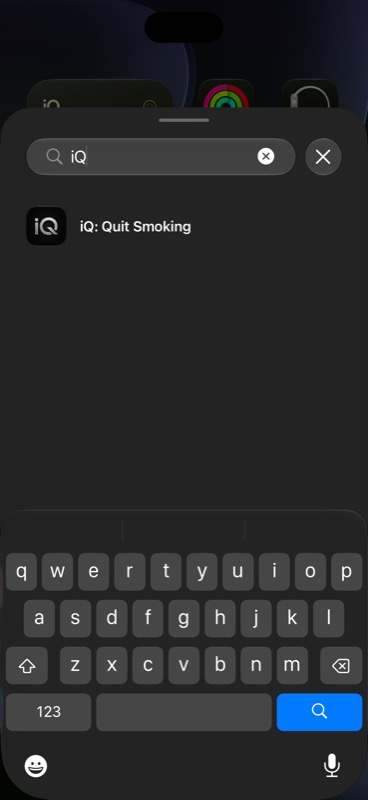
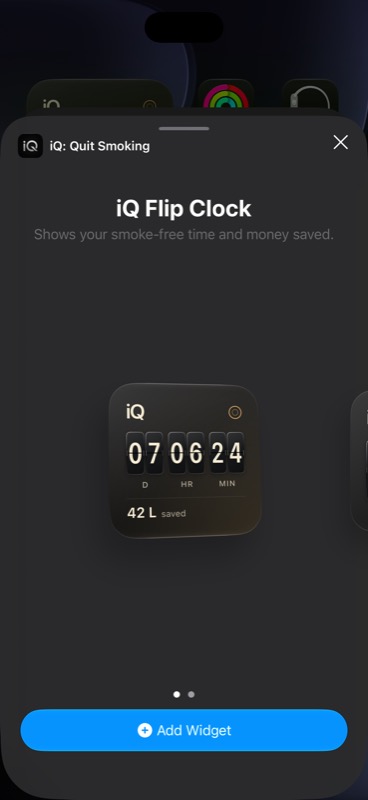
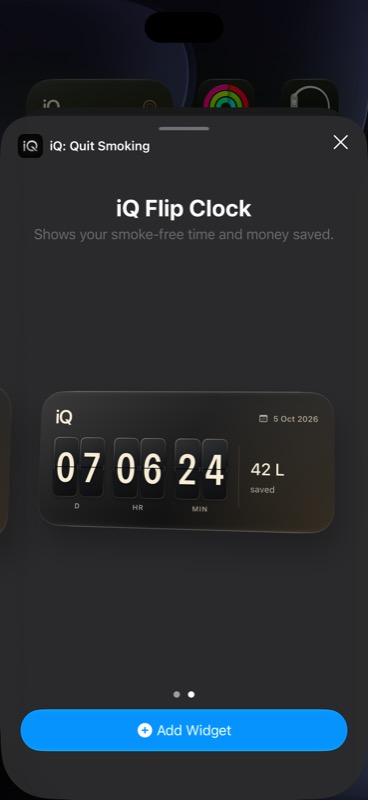
Previzualizările galeriei folosesc exemple de progres, nu data renunțării sau economiile tale. Ecranele au fost capturate în simulatorul iPhone pe iOS 27. Aspectul și moneda pot varia în funcție de setări.
Ce dimensiune să alegi?
Mic: dintr-o privire
Alege dimensiunea mică dacă vrei ceasul timpului fără fumat lângă pictogramele aplicațiilor. Economiile estimate apar sub ceas.
Mediu: mai mult spațiu pentru progres
Alege dimensiunea medie dacă preferi o vedere mai lată, cu ceasul și economiile estimate alăturate. Poți adăuga ambele dimensiuni sau reveni la galerie pentru a alege alta.
Ceasul se adaptează pe măsură ce trece timpul de la renunțare: la început zile, ore și minute; după o lună, luni, zile și ore; apoi ani, luni și zile. Widgeturile se actualizează periodic, deci nu funcționează ca ceasul animat continuu din aplicație.
Dacă ceva nu arată corect
Nu găsesc iQ în galeria de widgeturi
Verifică dacă iQ este instalat pe acest iPhone și deschide aplicația o dată. Revino la ecranul principal, deschide din nou Adăugați un widget și caută iQ. Poți răsfoi și lista de aplicații. Dacă tot nu apare, verifică dacă există o actualizare iQ și repornește iPhone-ul. Dacă problema continuă, contactează asistența și precizează versiunile iOS și ale aplicației.
Widgetul spune „Setează data renunțării”
Deschide iQ și finalizează configurarea datei renunțării. Widgetul are nevoie de acea dată pentru a calcula progresul. Revino la ecranul principal și așteaptă să se actualizeze. Dacă aplicația afișează deja data corectă, dar widgetul încă o solicită, încearcă să-l elimini și să-l adaugi din nou, apoi contactează asistența dacă problema persistă.
Timpul nu s-a schimbat încă
iOS controlează când se actualizează widgeturile. Widgetul afișează periodic progresul și nu se actualizează în fiecare secundă. Deschide iQ pentru a verifica progresul actual. O scurtă întârziere a widgetului nu înseamnă că data renunțării s-a pierdut.
Economiile mele diferă de previzualizare
Galeria afișează valori de exemplu. Widgetul estimează economiile folosind data renunțării, țigările pe zi, țigările pe pachet și prețul pachetului din iQ. Verifică aceste date în aplicație. Suma este o estimare a cheltuielilor pe țigări evitate, nu o măsurare a soldului bancar.
Pot pune acest widget pe ecranul de blocare?
iQ oferă în prezent widgeturi mici și medii pentru ecranul principal. Acestea nu sunt widgeturi pentru ecranul de blocare. Aplicația pentru Apple Watch este separată; vezi prezentarea widgeturilor și a aplicației pentru Watch.
Cum îl mut sau îl elimin?
Ține apăsat widgetul, alege Editați ecranul principal și trage-l într-o poziție nouă. Atinge OK la final. Pentru a-l elimina, ține apăsat widgetul și alege Eliminați widgetul, apoi confirmă. Eliminarea unui widget de pe ecranul principal nu șterge aplicația iQ sau progresul salvat.
Descoperă mai mult
Vezi widgeturile iQ și Apple Watch · Încearcă gratuit calculatorul costului fumatului · Obține ajutor pentru iQ
Pașii de configurare au fost verificați pe iOS 27 și în ghidul Apple pentru adăugarea și editarea widgeturilor. Funcțiile widgeturilor și capturile de ecran provin din iQ.