iQ-GIDSEN · BEGINSCHERM
Zo voeg je een stoppen-met-rokenwidget toe aan je iPhone
Houd je rookvrije tijd en geschatte besparing binnen handbereik. Voeg iQ Flip Clock toe aan je beginscherm en kies het formaat dat bij je dag past.
Voeg je iQ-widget toe
Je hebt iQ op je iPhone nodig. Open de app en rond de configuratie af, inclusief je stopdatum. Vul je rookgewoonten en de prijs per pakje in als je een schatting van je besparing wilt.
Ga naar je beginscherm
Kies de pagina waarop je je voortgang wilt zien. Houd een leeg gedeelte ingedrukt tot de app-symbolen beginnen te bewegen.
Open de widgetgalerie
Tik linksboven op Wijzig en kies daarna Voeg widget toe. De knoppen kunnen er anders uitzien in een andere iOS-versie.
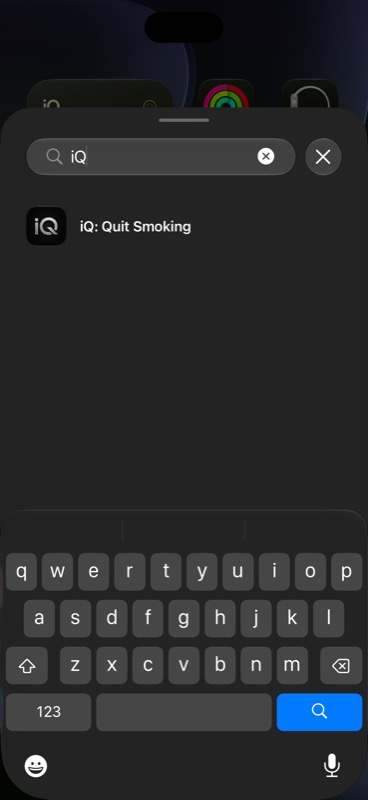
Zoek iQ
Typ iQ bij Zoek widgets. Tik in de hier getoonde Engelse interface op iQ: Quit Smoking in de resultaten. De widget heet iQ Flip Clock.
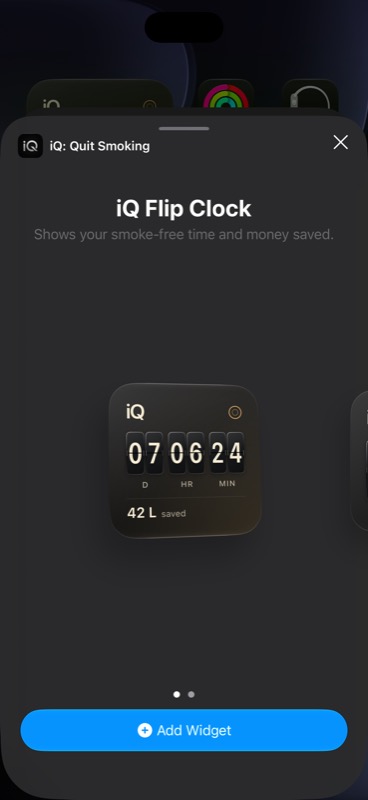
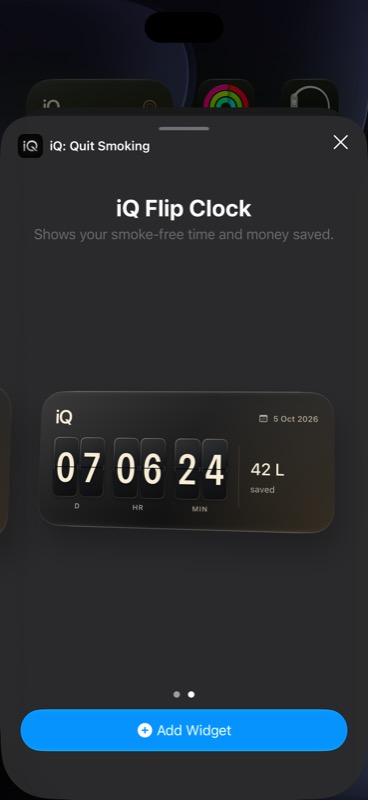
Kies klein of middelgroot
Veeg over het voorbeeld om een formaat te kiezen. De kleine widget is een compact vierkant; de middelgrote biedt meer ruimte voor je klok en besparing. Tik op Voeg widget toe.
Plaats de widget en rond af
Sleep de widget naar de gewenste plek en tik rechtsboven op Gereed. In de hier getoonde versie wordt Gereed weergegeven als een vinkje.
Waar je op moet letten
Dit zijn opnamen van de echte widgetgalerie van de iPhone. Open een schermafbeelding om deze beter te bekijken.
De voorbeelden in de galerie gebruiken voorbeeldvoortgang, niet je eigen stopdatum of besparing. De schermen zijn vastgelegd in de iPhone-simulator op iOS 27. Uiterlijk en valuta kunnen variëren afhankelijk van je instellingen.
Welk formaat kies je?
Klein: een snelle blik
Kies klein als je de rookvrije klok naast je app-symbolen wilt zetten. Je geschatte besparing staat onder de klok.
Middelgroot: meer ruimte voor je voortgang
Kies middelgroot als je een bredere weergave wilt, met je klok en geschatte besparing naast elkaar. Je kunt beide formaten toevoegen of teruggaan naar de galerie om een ander formaat te kiezen.
De klok past zich aan naarmate je stoppoging langer duurt: eerst dagen, uren en minuten; na een maand maanden, dagen en uren; daarna jaren, maanden en dagen. Widgets worden regelmatig vernieuwd en werken daardoor anders dan de voortdurend geanimeerde klok in de app.
Als iets niet klopt
Ik kan iQ niet vinden in de widgetgalerie
Controleer of iQ op deze iPhone is geïnstalleerd en open de app één keer. Ga terug naar het beginscherm, open Voeg widget toe opnieuw en zoek naar iQ. Je kunt ook door de lijst met apps bladeren. Verschijnt iQ nog steeds niet, controleer dan of er een update voor iQ is en herstart je iPhone. Blijft het probleem bestaan, neem dan contact op met de ondersteuning en vermeld je iOS- en app-versie.
De widget zegt ‘Stel je stopdatum in’
Open iQ en voltooi het instellen van je stopdatum. De widget heeft die datum nodig om je voortgang te berekenen. Ga terug naar het beginscherm en geef de widget tijd om te vernieuwen. Als de app al de juiste stopdatum toont, maar de widget er nog steeds om vraagt, probeer dan de widget te verwijderen en opnieuw toe te voegen. Neem contact op met de ondersteuning als het probleem aanhoudt.
De tijd is nog niet veranderd
iOS bepaalt wanneer widgets worden vernieuwd. De widget toont je voortgang met tussenpozen en wordt niet elke seconde bijgewerkt. Open iQ om je huidige voortgang te bekijken. Een korte vertraging in de widget betekent niet dat je stopdatum verloren is gegaan.
Mijn besparing ziet er anders uit dan in het voorbeeld
De galerie toont voorbeeldwaarden. Je widget schat de besparing op basis van je stopdatum, het aantal sigaretten per dag, het aantal per pakje en de prijs per pakje in iQ. Controleer die gegevens in de app. Het bedrag is een schatting van vermeden uitgaven aan sigaretten, geen meting van je banksaldo.
Kan ik deze widget op het toegangsscherm plaatsen?
iQ biedt momenteel kleine en middelgrote widgets voor het beginscherm. Dit zijn geen widgets voor het toegangsscherm. De bijbehorende Apple Watch-app staat hier los van; bekijk het overzicht van widgets en Watch.
Hoe verplaats of verwijder ik de widget?
Houd de widget ingedrukt, kies Wijzig beginscherm en sleep de widget naar een nieuwe plek. Tik op Gereed als je klaar bent. Om de widget te verwijderen, houd je deze ingedrukt, kies je Verwijder widget en bevestig je dit. Een widget van je beginscherm verwijderen wist de iQ-app of je opgeslagen rookvrije voortgang niet.
Ontdek nog wat meer
Bekijk iQ-widgets en Apple Watch · Probeer de gratis rookkostencalculator · Krijg hulp bij iQ
De stappen zijn gecontroleerd in iOS 27 en vergeleken met Apples handleiding voor het toevoegen en wijzigen van widgets. De widgetfuncties en schermafbeeldingen zijn afkomstig van iQ.