GUÍAS DE iQ · PANTALLA DE INICIO
Cómo añadir un widget para dejar de fumar a tu iPhone
Ten a mano tu tiempo sin fumar y tu ahorro estimado. Añade iQ Flip Clock a la pantalla de inicio y elige el tamaño que mejor encaje en tu día a día.
Añade tu widget de iQ
Necesitas iQ en tu iPhone. Abre la app y completa la configuración, incluida tu fecha de abandono del tabaco. Introduce tus hábitos de consumo y el precio de la cajetilla si quieres una estimación del dinero ahorrado.
Ve a la pantalla de inicio
Elige la página donde quieres que aparezca tu progreso. Mantén pulsada una zona vacía hasta que los iconos de las apps empiecen a moverse.
Abre la galería de widgets
Toca Editar en la esquina superior izquierda y elige Añadir widget. Los botones pueden tener otro aspecto en otras versiones de iOS.
Busca iQ
Escribe iQ en Buscar widgets. En la interfaz en inglés que se muestra aquí, toca iQ: Quit Smoking en los resultados. El widget se llama iQ Flip Clock.
Elige pequeño o mediano
Desliza el dedo sobre la vista previa para elegir un tamaño. El widget pequeño es un cuadrado compacto; el mediano ofrece más espacio para el reloj y el ahorro. Toca Añadir widget.
Colócalo y termina
Arrastra el widget al lugar que quieras y toca OK en la esquina superior derecha. En la versión que se muestra aquí, la confirmación aparece como una marca de verificación.
En qué fijarte
Estas capturas muestran la galería real de widgets del iPhone. Abre cualquier captura para verla con más detalle.
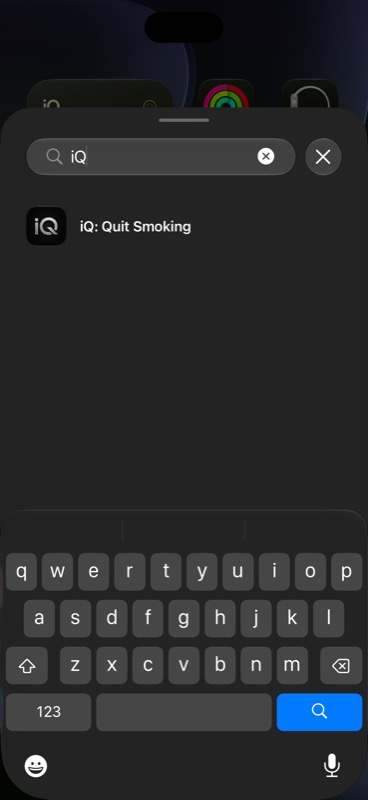
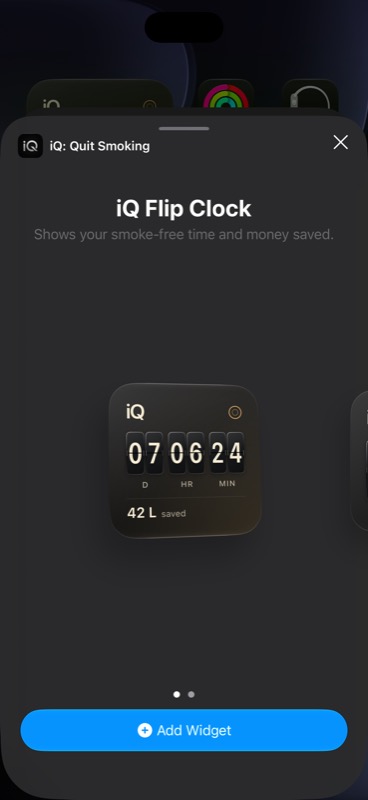
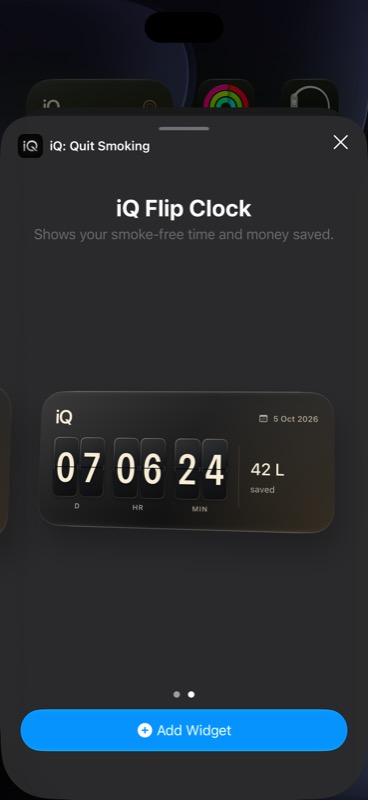
Las vistas previas de la galería usan un progreso de ejemplo, no tu fecha de abandono ni tu ahorro. Las capturas se hicieron en el simulador de iPhone con iOS 27. El aspecto y la moneda pueden variar según tus ajustes.
¿Qué tamaño elegir?
Pequeño: una mirada rápida
Elige el pequeño si quieres tener el reloj de tiempo sin fumar junto a los iconos de tus apps. El ahorro estimado aparece debajo del reloj.
Mediano: más espacio para tu progreso
Elige el mediano si prefieres una vista más ancha, con el reloj y el ahorro estimado uno al lado del otro. Puedes añadir ambos tamaños o volver a la galería para elegir otro.
El reloj se adapta a medida que pasa el tiempo desde que dejaste de fumar: primero muestra días, horas y minutos; después de un mes, meses, días y horas; y más adelante, años, meses y días. Los widgets se actualizan periódicamente, por lo que no funcionan como el reloj de la app, cuya animación es continua.
Si algo no se ve bien
No encuentro iQ en la galería de widgets
Comprueba que iQ esté instalada en este iPhone y abre la app una vez. Vuelve a la pantalla de inicio, abre de nuevo Añadir widget y busca iQ. También puedes recorrer la lista de apps. Si sigue sin aparecer, comprueba si hay una actualización de iQ y reinicia el iPhone. Si el problema continúa, contacta con soporte e indica las versiones de iOS y de la app.
El widget dice «Establece tu fecha de abandono»
Abre iQ y termina de configurar la fecha en la que dejaste de fumar. El widget necesita esa fecha para calcular tu progreso. Vuelve a la pantalla de inicio y dale tiempo para actualizarse. Si la app ya muestra la fecha correcta pero el widget sigue pidiéndola, prueba a eliminar el widget y añadirlo de nuevo. Contacta con soporte si el problema persiste.
El tiempo todavía no ha cambiado
iOS controla cuándo se actualizan los widgets. El widget muestra tu progreso de forma periódica y no se actualiza cada segundo. Abre iQ para consultar tu progreso actual. Un pequeño retraso del widget no significa que se haya perdido tu fecha de abandono.
Mi ahorro es distinto al de la vista previa
La galería muestra valores de ejemplo. El widget estima el ahorro usando la fecha de abandono, los cigarrillos al día, los cigarrillos por cajetilla y el precio de la cajetilla que figuran en iQ. Revisa esos datos en la app. La cifra estima el gasto en cigarrillos que has evitado; no representa el saldo de tu cuenta bancaria.
¿Puedo poner este widget en la pantalla bloqueada?
iQ ofrece actualmente widgets pequeños y medianos para la pantalla de inicio. No son widgets para la pantalla bloqueada. La app complementaria para Apple Watch es independiente; consulta la presentación de los widgets y Watch.
¿Cómo lo muevo o lo elimino?
Mantén pulsado el widget, elige Editar pantalla de inicio y arrástralo a otra posición. Toca OK al terminar. Para eliminarlo, mantenlo pulsado, elige Eliminar widget y confirma. Eliminar un widget de la pantalla de inicio no borra la app iQ ni tu progreso guardado sin tabaco.
Descubre un poco más
Ver los widgets de iQ y Apple Watch · Prueba la calculadora gratuita del coste de fumar · Obtener ayuda con iQ
El proceso de configuración se comprobó en iOS 27 y con la guía de Apple para añadir y editar widgets. Las funciones del widget y las capturas proceden de iQ.