GUIAS DO iQ · TELA DE INÍCIO
Como adicionar um widget para parar de fumar ao seu iPhone
Deixe seu tempo sem fumar e sua economia estimada sempre à vista. Adicione o iQ Flip Clock à Tela de Início e escolha o tamanho que combina com seu dia a dia.
Adicione seu widget do iQ
Você precisa do iQ no seu iPhone. Abra o app e conclua a configuração, incluindo a data em que parou de fumar. Informe seus hábitos de consumo e o preço do maço se quiser uma estimativa do dinheiro economizado.
Vá para a Tela de Início
Escolha a página em que deseja mostrar seu progresso. Mantenha uma área vazia pressionada até que os ícones dos apps comecem a tremer.
Abra a galeria de widgets
Toque em Editar no canto superior esquerdo e escolha Adicionar Widget. Os botões podem ter outra aparência em versões diferentes do iOS.
Encontre o iQ
Digite iQ em Buscar Widgets. Na interface em inglês mostrada aqui, toque em iQ: Quit Smoking nos resultados. O nome do widget é iQ Flip Clock.
Escolha pequeno ou médio
Deslize sobre a prévia para escolher um tamanho. O widget pequeno é um quadrado compacto; o médio oferece mais espaço para o relógio e a economia. Toque em Adicionar Widget.
Posicione e conclua
Arraste o widget para o local desejado e toque em OK no canto superior direito. Na versão mostrada aqui, o botão de conclusão aparece como uma marca de seleção.
O que procurar
Estas capturas mostram a galeria real de widgets do iPhone. Abra qualquer imagem para vê-la com mais detalhes.
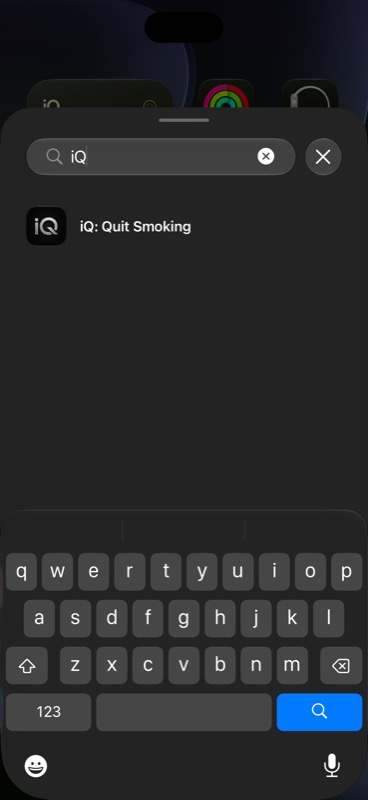
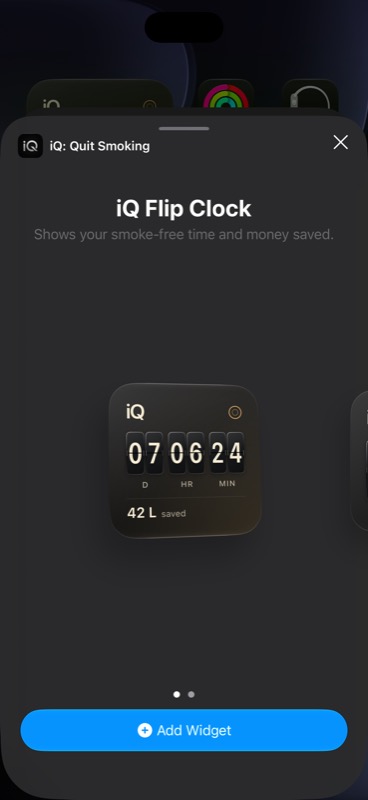
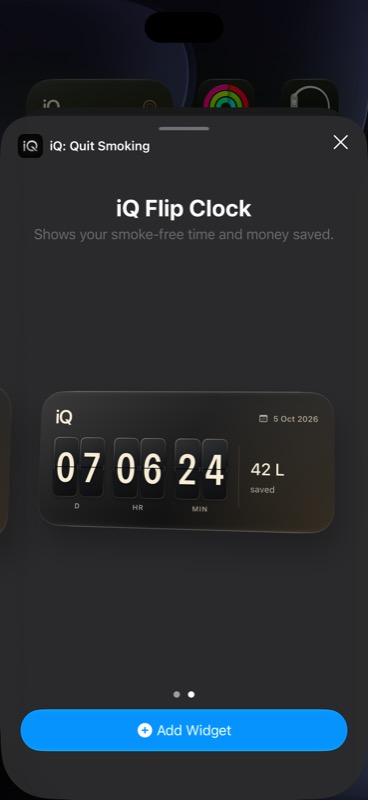
As prévias da galeria usam um progresso de exemplo, não sua própria data de parar de fumar nem sua economia. As telas foram capturadas no simulador de iPhone com iOS 27. A aparência e a moeda podem variar conforme seus ajustes.
Qual tamanho escolher?
Pequeno: uma olhada rápida
Escolha o pequeno se quiser o relógio de tempo sem fumar junto dos ícones dos seus apps. A economia estimada aparece abaixo do relógio.
Médio: mais espaço para seu progresso
Escolha o médio se preferir uma visão mais ampla, com o relógio e a economia estimada lado a lado. Você pode adicionar os dois tamanhos ou voltar à galeria para escolher outro.
O relógio se adapta conforme sua tentativa de parar de fumar se prolonga: primeiro dias, horas e minutos; depois de um mês, meses, dias e horas; e mais adiante, anos, meses e dias. Os widgets são atualizados periodicamente, por isso não funcionam como o relógio do app, que tem animação contínua.
Se algo não parecer certo
Não encontro o iQ na galeria de widgets
Verifique se o iQ está instalado neste iPhone e abra o app uma vez. Volte à Tela de Início, abra Adicionar Widget novamente e busque iQ. Você também pode percorrer a lista de apps. Se ele ainda não aparecer, procure uma atualização do iQ e reinicie o iPhone. Se o problema continuar, entre em contato com o suporte e informe as versões do iOS e do app.
O widget diz “Defina a data em que parou de fumar”
Abra o iQ e termine de configurar a data em que parou de fumar. O widget precisa dessa data para calcular seu progresso. Volte à Tela de Início e aguarde a atualização. Se o app já mostra a data correta, mas o widget continua pedindo uma data, tente remover o widget e adicioná-lo novamente. Entre em contato com o suporte se o problema persistir.
O tempo ainda não mudou
O iOS controla quando os widgets são atualizados. O widget mostra uma visão periódica do seu progresso e não é atualizado a cada segundo. Abra o iQ para conferir seu progresso atual. Um pequeno atraso no widget não significa que a data em que parou de fumar foi perdida.
Minha economia é diferente da prévia
A galeria mostra valores de exemplo. Seu widget estima a economia usando a data em que parou de fumar, os cigarros por dia, os cigarros por maço e o preço do maço registrados no iQ. Confira esses dados no app. O valor é uma estimativa dos gastos com cigarros evitados, não uma medida do saldo da sua conta bancária.
Posso colocar este widget na Tela Bloqueada?
O iQ oferece atualmente widgets pequenos e médios para a Tela de Início. Eles não são widgets de Tela Bloqueada. O app complementar para Apple Watch é separado; veja a visão geral dos widgets e do Watch.
Como mover ou remover o widget?
Mantenha o widget pressionado, escolha Editar Tela de Início e arraste-o para outra posição. Toque em OK quando terminar. Para removê-lo, mantenha-o pressionado, escolha Remover Widget e confirme. Remover um widget da Tela de Início não exclui o app iQ nem seu progresso sem fumar salvo.
Explore um pouco mais
Veja os widgets do iQ e o Apple Watch · Experimente a calculadora grátis do custo do cigarro · Obtenha ajuda com o iQ
O processo de configuração foi verificado no iOS 27 e comparado com o guia da Apple para adicionar e editar widgets. As funções dos widgets e as capturas são do iQ.