GUIDE iQ · SCHERMATA HOME
Come aggiungere un widget per smettere di fumare al tuo iPhone
Tieni a portata d’occhio il tempo senza fumo e il risparmio stimato. Aggiungi iQ Flip Clock alla schermata Home, poi scegli la dimensione adatta alle tue giornate.
Aggiungi il tuo widget iQ
Ti serve iQ sul tuo iPhone. Apri l’app e completa la configurazione, inclusa la data in cui hai smesso di fumare. Inserisci le tue abitudini di fumo e il prezzo del pacchetto se vuoi una stima del denaro risparmiato.
Vai alla schermata Home
Scegli la pagina in cui vuoi mostrare i tuoi progressi. Tocca e tieni premuta un’area vuota finché le icone delle app non iniziano a muoversi.
Apri la galleria dei widget
Tocca Modifica nell’angolo in alto a sinistra, poi scegli Aggiungi widget. I pulsanti possono avere un aspetto diverso in altre versioni di iOS.
Trova iQ
Digita iQ in Cerca widget. Nell’interfaccia inglese mostrata qui, tocca iQ: Quit Smoking tra i risultati. Il widget si chiama iQ Flip Clock.
Scegli piccolo o medio
Scorri sull’anteprima per scegliere una dimensione. Il widget piccolo è un quadrato compatto; quello medio offre più spazio all’orologio e al risparmio. Tocca Aggiungi widget.
Posizionalo e concludi
Trascina il widget dove preferisci, poi tocca Fine nell’angolo in alto a destra. Nella versione mostrata qui, Fine appare come un segno di spunta.
Cosa cercare
Queste immagini mostrano la vera galleria dei widget di iPhone. Apri qualsiasi schermata per osservarla più da vicino.
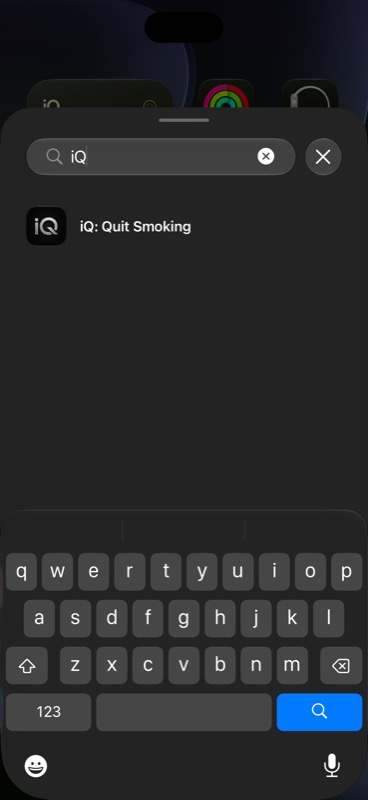
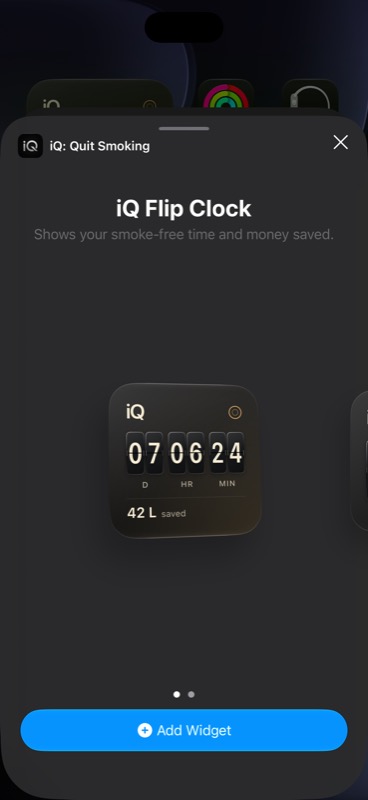
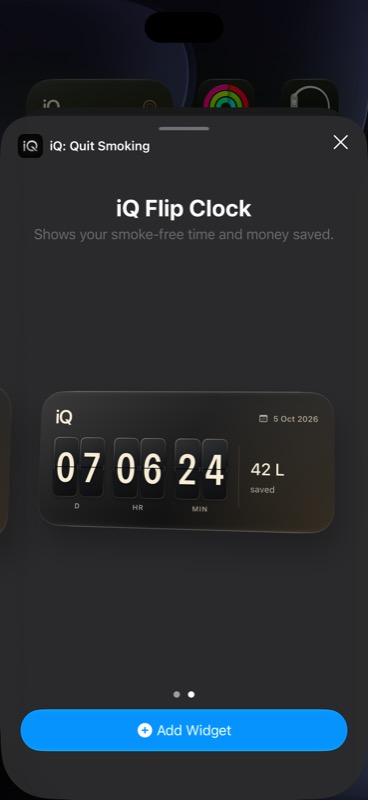
Le anteprime della galleria usano progressi di esempio, non la tua data di inizio né il tuo risparmio. Le schermate sono state acquisite nel simulatore iPhone con iOS 27. Aspetto e valuta possono variare in base alle impostazioni.
Quale dimensione scegliere?
Piccolo: una rapida occhiata
Scegli il formato piccolo se vuoi l’orologio senza fumo accanto alle icone delle app. Il risparmio stimato appare sotto l’orologio.
Medio: più spazio ai tuoi progressi
Scegli il formato medio se preferisci una vista più ampia, con orologio e risparmio stimato affiancati. Puoi aggiungere entrambe le dimensioni o tornare alla galleria per sceglierne un’altra.
L’orologio si adatta alla durata del tuo tentativo di smettere: inizialmente giorni, ore e minuti; dopo un mese, mesi, giorni e ore; poi anni, mesi e giorni. I widget si aggiornano periodicamente, quindi non si comportano come l’orologio dell’app, animato in modo continuo.
Se qualcosa non sembra corretto
Non trovo iQ nella galleria dei widget
Controlla che iQ sia installata su questo iPhone e apri l’app una volta. Torna alla schermata Home, riapri Aggiungi widget e cerca iQ. Puoi anche scorrere l’elenco delle app. Se ancora non appare, verifica la disponibilità di un aggiornamento di iQ e riavvia l’iPhone. Se il problema continua, contatta l’assistenza indicando le versioni di iOS e dell’app.
Il widget dice «Imposta la data in cui hai smesso»
Apri iQ e completa l’impostazione della data in cui hai smesso di fumare. Il widget ha bisogno di questa data per calcolare i tuoi progressi. Torna alla schermata Home e attendi che si aggiorni. Se l’app mostra già la data corretta ma il widget continua a richiederla, prova a rimuovere e aggiungere nuovamente il widget. Contatta l’assistenza se il problema persiste.
Il tempo non è ancora cambiato
iOS decide quando aggiornare i widget. Il widget mostra una vista periodica dei tuoi progressi e non si aggiorna ogni secondo. Apri iQ per controllare i progressi attuali. Un breve ritardo del widget non significa che la data in cui hai smesso sia andata persa.
Il mio risparmio è diverso dall’anteprima
La galleria mostra valori di esempio. Il widget stima il risparmio usando la data in cui hai smesso, le sigarette al giorno, le sigarette per pacchetto e il prezzo del pacchetto registrati in iQ. Controlla questi dati nell’app. La cifra stima la spesa per sigarette evitata, non misura il saldo del tuo conto bancario.
Posso mettere questo widget sulla schermata di blocco?
iQ offre attualmente widget piccoli e medi per la schermata Home. Non sono widget per la schermata di blocco. L’app complementare per Apple Watch è separata; consulta la panoramica dei widget e di Watch.
Come posso spostarlo o rimuoverlo?
Tocca e tieni premuto il widget, scegli Modifica schermata Home e trascinalo in una nuova posizione. Tocca Fine quando hai terminato. Per rimuoverlo, tienilo premuto, scegli Rimuovi widget e conferma. Rimuovere un widget dalla schermata Home non elimina l’app iQ né i progressi senza fumo salvati.
Scopri qualcosa in più
Scopri i widget iQ e Apple Watch · Prova il calcolatore gratuito del costo del fumo · Ricevi assistenza per iQ
La procedura di configurazione è stata verificata su iOS 27 e confrontata con la guida di Apple per aggiungere e modificare i widget. Le funzioni dei widget e le schermate provengono da iQ.