PORADNIKI iQ · EKRAN POCZĄTKOWY
Jak dodać widżet rzucania palenia na iPhone’a
Miej czas bez papierosów i szacowane oszczędności pod ręką. Dodaj iQ Flip Clock na ekran początkowy i wybierz rozmiar odpowiedni dla siebie.
Dodaj widżet iQ
Potrzebujesz iQ na iPhonie. Otwórz aplikację i dokończ konfigurację, w tym datę rzucenia palenia. Podaj swoje nawyki palenia i cenę paczki, jeśli chcesz widzieć szacowane oszczędności.
Przejdź do ekranu początkowego
Wybierz stronę, na której mają być widoczne Twoje postępy. Dotknij pustego miejsca i przytrzymaj, aż ikony aplikacji zaczną drżeć.
Otwórz galerię widżetów
Stuknij Edytuj w lewym górnym rogu, a następnie wybierz Dodaj widżet. W innej wersji iOS przyciski mogą wyglądać inaczej.
Znajdź iQ
Wpisz iQ w polu Szukaj widżetów. W pokazanym angielskim interfejsie stuknij iQ: Quit Smoking w wynikach. Widżet nazywa się iQ Flip Clock.
Wybierz mały lub średni rozmiar
Przesuń palcem po podglądzie, aby wybrać rozmiar. Mały widżet to kompaktowy kwadrat; średni daje więcej miejsca na zegar i oszczędności. Stuknij Dodaj widżet.
Umieść go i zakończ
Przeciągnij widżet w wybrane miejsce, a następnie stuknij Gotowe w prawym górnym rogu. W pokazanej wersji przycisk Gotowe ma postać znacznika wyboru.
Czego szukać
To zrzuty prawdziwej galerii widżetów iPhone’a. Otwórz dowolny zrzut, aby przyjrzeć mu się bliżej.
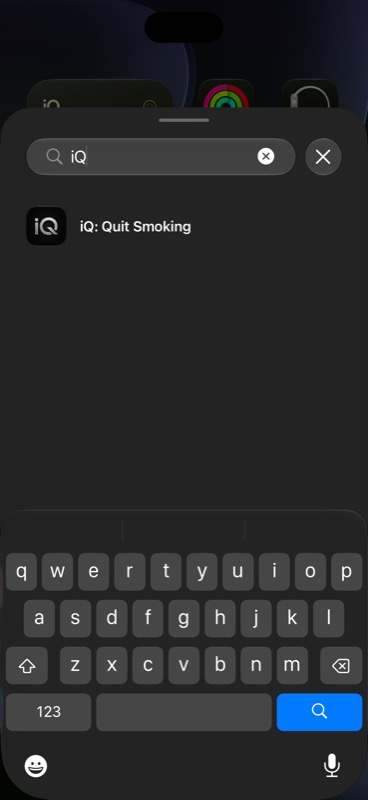
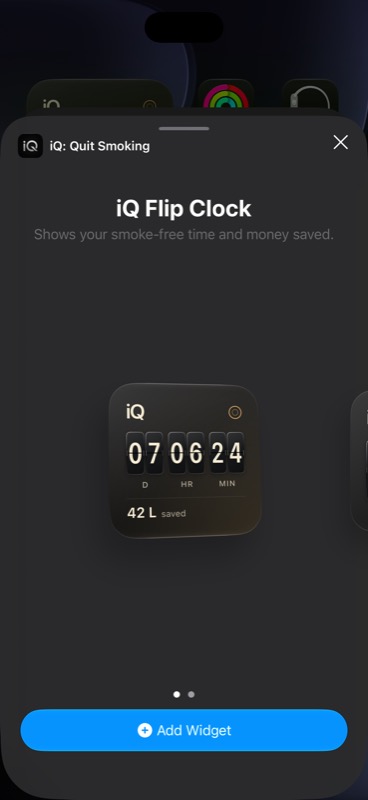
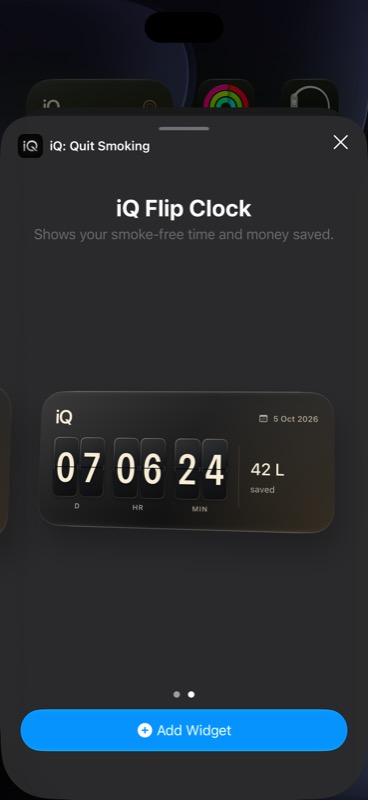
Podglądy w galerii pokazują przykładowe postępy, a nie Twoją datę rzucenia palenia ani oszczędności. Zrzuty wykonano w symulatorze iPhone’a na iOS 27. Wygląd i waluta mogą się różnić zależnie od ustawień.
Który rozmiar wybrać?
Mały: wystarczy rzut oka
Wybierz mały, jeśli chcesz mieć zegar czasu bez papierosów obok ikon aplikacji. Szacowane oszczędności znajdują się pod zegarem.
Średni: więcej miejsca na postępy
Wybierz średni, jeśli wolisz szerszy widok z zegarem i szacowanymi oszczędnościami obok siebie. Możesz dodać oba rozmiary lub wrócić do galerii i wybrać inny.
Zegar dostosowuje się do czasu trwania próby: najpierw dni, godziny i minuty; po miesiącu — miesiące, dni i godziny; potem lata, miesiące i dni. Widżety odświeżają się okresowo, więc nie działają jak stale animowany zegar w aplikacji.
Jeśli coś wygląda nie tak
Nie mogę znaleźć iQ w galerii widżetów
Sprawdź, czy iQ jest zainstalowane na tym iPhonie, i otwórz aplikację raz. Wróć do ekranu początkowego, ponownie otwórz Dodaj widżet i wyszukaj iQ. Możesz też przejrzeć listę aplikacji. Jeśli nadal go nie ma, sprawdź dostępność aktualizacji iQ i uruchom iPhone’a ponownie. Jeśli problem pozostaje, skontaktuj się z pomocą, podając wersje iOS i aplikacji.
Widżet wyświetla „Ustaw datę rzucenia palenia”
Otwórz iQ i dokończ ustawianie daty rzucenia palenia. Widżet potrzebuje tej daty do obliczenia postępów. Wróć do ekranu początkowego i poczekaj na odświeżenie. Jeśli aplikacja pokazuje już prawidłową datę, ale widżet nadal o nią prosi, spróbuj usunąć widżet i dodać go ponownie. Jeśli problem się utrzymuje, skontaktuj się z pomocą.
Czas jeszcze się nie zmienił
iOS decyduje, kiedy widżety się odświeżają. Widżet pokazuje okresowy obraz postępów i nie aktualizuje się co sekundę. Otwórz iQ, aby sprawdzić bieżące postępy. Krótkie opóźnienie widżetu nie oznacza utraty daty rzucenia palenia.
Moje oszczędności różnią się od podglądu
Galeria pokazuje przykładowe wartości. Widżet szacuje oszczędności na podstawie daty rzucenia palenia, liczby papierosów dziennie i w paczce oraz ceny paczki zapisanych w iQ. Sprawdź te dane w aplikacji. Liczba to szacunkowa kwota unikniętych wydatków na papierosy, a nie pomiar salda konta bankowego.
Czy mogę dodać ten widżet na ekran blokady?
iQ oferuje obecnie małe i średnie widżety ekranu początkowego. Nie są to widżety ekranu blokady. Aplikacja towarzysząca na Apple Watch jest osobna; zobacz przegląd widżetów i Watch.
Jak go przenieść lub usunąć?
Dotknij widżetu i przytrzymaj, wybierz Edytuj ekran początkowy i przeciągnij go w nowe miejsce. Na koniec stuknij Gotowe. Aby go usunąć, dotknij widżetu i przytrzymaj, wybierz Usuń widżet, a następnie potwierdź. Usunięcie widżetu z ekranu początkowego nie usuwa aplikacji iQ ani zapisanych postępów rzucania palenia.
Dowiedz się więcej
Zobacz widżety iQ i Apple Watch · Wypróbuj darmowy kalkulator kosztów palenia · Uzyskaj pomoc dotyczącą iQ
Przebieg konfiguracji sprawdzono w iOS 27 i w poradniku Apple dotyczącym dodawania i edycji widżetów. Funkcje widżetów i zrzuty ekranu pochodzą z iQ.