iQ REHBERLERİ · ANA EKRAN
iPhone’unuza sigarayı bırakma araç takımı nasıl eklenir?
Sigarasız geçen süreyi ve tahmini tasarrufunuzu elinizin altında tutun. iQ Flip Clock’u Ana Ekranınıza ekleyin, ardından gününüze uygun boyutu seçin.
iQ araç takımınızı ekleyin
iPhone’unuzda iQ olması gerekir. Uygulamayı açın ve bırakma tarihiniz dâhil kurulumu tamamlayın. Tasarruf ettiğiniz paranın tahminini görmek istiyorsanız sigara alışkanlıklarınızı ve paket fiyatını girin.
Ana Ekranınıza gidin
İlerlemenizin görünmesini istediğiniz sayfayı seçin. Uygulama simgeleri titremeye başlayana kadar boş bir alana dokunup basılı tutun.
Araç takımı galerisini açın
Sol üst köşedeki Düzenle düğmesine dokunun, ardından Araç Takımı Ekle seçeneğini seçin. Başka bir iOS sürümünde düğmeler farklı görünebilir.
iQ’yu bulun
Araç Takımlarında Ara alanına iQ yazın. Burada gösterilen İngilizce arayüzde sonuçlardan iQ: Quit Smoking seçeneğine dokunun. Araç takımının adı iQ Flip Clock’tur.
Küçük veya orta boy seçin
Boyut seçmek için önizlemenin üzerinde kaydırın. Küçük araç takımı kompakt bir karedir; orta boy, saatinize ve tasarrufunuza daha çok yer ayırır. Araç Takımı Ekle düğmesine dokunun.
Yerleştirin ve tamamlayın
Araç takımını istediğiniz yere sürükleyin, ardından sağ üst köşedeki Bitti düğmesine dokunun. Burada gösterilen sürümde Bitti, onay işareti olarak görünür.
Nelere bakmalısınız?
Bunlar gerçek iPhone araç takımı galerisinin görüntüleridir. Daha yakından bakmak için herhangi bir ekran görüntüsünü açın.
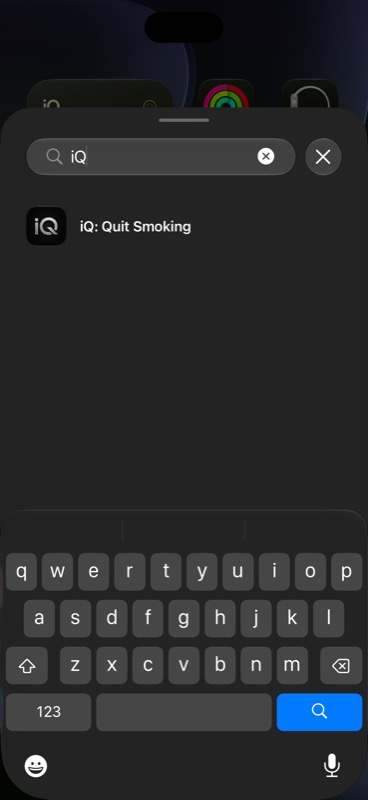
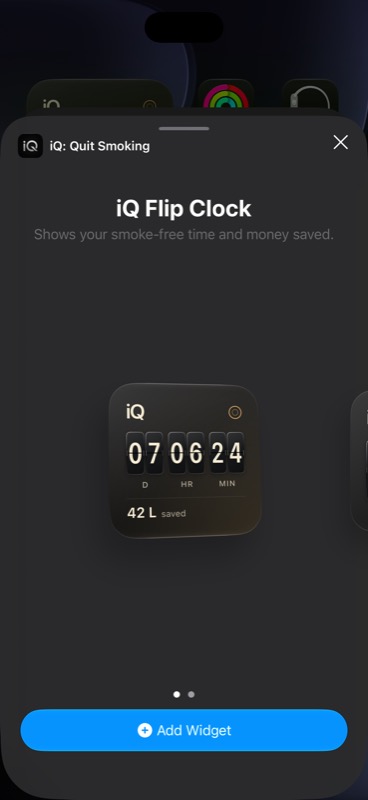
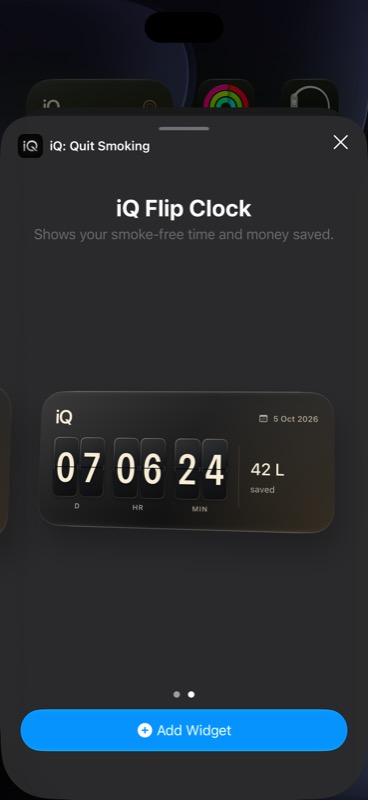
Galeri önizlemelerinde kendi bırakma tarihiniz veya tasarrufunuz değil, örnek ilerleme gösterilir. Görüntüler iOS 27 kullanan iPhone simülatöründe alındı. Görünüm ve para birimi ayarlarınıza göre değişebilir.
Hangi boyutu seçmelisiniz?
Küçük: hızlı bir bakış
Sigarasız süre saatinizi uygulama simgelerinin yanında istiyorsanız küçük boyutu seçin. Tahmini tasarrufunuz saatin altında yer alır.
Orta: ilerlemeniz için daha çok alan
Saatinizi ve tahmini tasarrufunuzu yan yana gösteren daha geniş bir görünüm için orta boyutu seçin. Her iki boyutu da ekleyebilir veya galeriye dönüp başka birini seçebilirsiniz.
Bırakma girişiminiz uzadıkça saat uyum sağlar: başta gün, saat ve dakika; bir aydan sonra ay, gün ve saat; ardından yıl, ay ve gün. Araç takımları belirli aralıklarla yenilenir, dolayısıyla uygulamadaki sürekli animasyonlu saat gibi çalışmaz.
Bir şey doğru görünmüyorsa
Araç takımı galerisinde iQ’yu bulamıyorum
iQ’nun bu iPhone’da yüklü olduğunu kontrol edin ve uygulamayı bir kez açın. Ana Ekrana dönün, Araç Takımı Ekle’yi yeniden açın ve iQ’yu arayın. Uygulama listesine de göz atabilirsiniz. Hâlâ görünmüyorsa iQ güncellemesi olup olmadığını kontrol edin ve iPhone’unuzu yeniden başlatın. Sorun devam ederse iOS ve uygulama sürümlerinizi belirterek destekle iletişime geçin.
Araç takımı “Bırakma tarihinizi ayarlayın” diyor
iQ’yu açın ve bırakma tarihinizi ayarlamayı tamamlayın. Araç takımı ilerlemenizi hesaplamak için bu tarihe ihtiyaç duyar. Ana Ekrana dönün ve yenilenmesi için zaman tanıyın. Uygulama doğru tarihi gösterdiği hâlde araç takımı hâlâ tarih istiyorsa onu kaldırıp yeniden eklemeyi deneyin. Sorun sürerse destekle iletişime geçin.
Süre henüz değişmedi
Araç takımlarının ne zaman yenileneceğini iOS belirler. Araç takımı ilerlemenizi belirli aralıklarla gösterir ve her saniye güncellenmez. Güncel ilerlemenizi kontrol etmek için iQ’yu açın. Araç takımındaki kısa bir gecikme, bırakma tarihinizin kaybolduğu anlamına gelmez.
Tasarrufum önizlemedekinden farklı görünüyor
Galeride örnek değerler gösterilir. Araç takımınız tasarrufu iQ’daki bırakma tarihiniz, günlük sigara sayısı, paketteki sigara sayısı ve paket fiyatı ile tahmin eder. Uygulamada bu bilgileri kontrol edin. Tutar, yapılmayan sigara harcamasının tahminidir; banka bakiyenizin ölçümü değildir.
Bu araç takımını Kilitli Ekrana koyabilir miyim?
iQ şu anda küçük ve orta boy Ana Ekran araç takımları sunar. Bunlar Kilitli Ekran araç takımları değildir. Apple Watch yardımcı uygulaması ayrıdır; araç takımı ve Watch genel bakışına göz atın.
Nasıl taşır veya kaldırırım?
Araç takımına dokunup basılı tutun, Ana Ekranı Düzenle’yi seçin ve yeni konumuna sürükleyin. Bitirince Bitti’ye dokunun. Kaldırmak için araç takımına dokunup basılı tutun, Araç Takımını Sil’i seçin ve onaylayın. Ana Ekran araç takımını kaldırmak iQ uygulamasını veya kayıtlı bırakma ilerlemenizi silmez.
Biraz daha keşfedin
iQ araç takımlarını ve Apple Watch’u görün · Ücretsiz sigara maliyeti hesaplayıcısını dene · iQ için yardım alın
Kurulum akışı iOS 27’de ve Apple’ın araç takımı ekleme ve düzenleme rehberine göre kontrol edildi. Araç takımı özellikleri ve ekran görüntüleri iQ’ya aittir.