iQ ಮಾರ್ಗದರ್ಶಿಗಳು · ಹೋಮ್ ಸ್ಕ್ರೀನ್
iPhoneಗೆ ಧೂಮಪಾನ ಬಿಡುವ ವಿಜೆಟ್ ಸೇರಿಸುವುದು ಹೇಗೆ
ಧೂಮಪಾನಮುಕ್ತ ಸಮಯ ಮತ್ತು ಅಂದಾಜು ಉಳಿತಾಯವನ್ನು ಕೈಗೆಟುಕುವಂತೆ ಇಡಿ. ಹೋಮ್ ಸ್ಕ್ರೀನ್ಗೆ iQ Flip Clock ಸೇರಿಸಿ, ದಿನನಿತ್ಯಕ್ಕೆ ಹೊಂದುವ ಗಾತ್ರ ಆರಿಸಿ.
iQ ವಿಜೆಟ್ ಸೇರಿಸಿ
ನಿಮ್ಮ iPhoneನಲ್ಲಿ iQ ಬೇಕು. ಆ್ಯಪ್ ತೆರೆದು ಧೂಮಪಾನ ಬಿಟ್ಟ ದಿನಾಂಕ ಸೇರಿದಂತೆ ಸೆಟಪ್ ಪೂರ್ಣಗೊಳಿಸಿ. ಉಳಿತಾಯದ ಅಂದಾಜು ಬೇಕಿದ್ದರೆ ಧೂಮಪಾನದ ಅಭ್ಯಾಸಗಳು ಮತ್ತು ಪ್ಯಾಕ್ ಬೆಲೆ ನಮೂದಿಸಿ.
ಹೋಮ್ ಸ್ಕ್ರೀನ್ಗೆ ಹೋಗಿ
ಪ್ರಗತಿ ಕಾಣಿಸಬೇಕಾದ ಪುಟ ಆರಿಸಿ. ಆ್ಯಪ್ ಐಕಾನ್ಗಳು ಅಲುಗಾಡುವವರೆಗೆ ಖಾಲಿ ಜಾಗವನ್ನು ಮುಟ್ಟಿ ಹಿಡಿಯಿರಿ.
ವಿಜೆಟ್ ಗ್ಯಾಲರಿ ತೆರೆಯಿರಿ
ಮೇಲಿನ ಎಡ ಮೂಲೆಯ ಸಂಪಾದಿಸಿ ಒತ್ತಿ, ನಂತರ ವಿಜೆಟ್ ಸೇರಿಸಿ ಆರಿಸಿ. ಬೇರೆ iOS ಆವೃತ್ತಿಯಲ್ಲಿ ಬಟನ್ಗಳು ವಿಭಿನ್ನವಾಗಿ ಕಾಣಬಹುದು.
iQ ಹುಡುಕಿ
ವಿಜೆಟ್ಗಳನ್ನು ಹುಡುಕಿಯಲ್ಲಿ iQ ನಮೂದಿಸಿ. ಇಲ್ಲಿ ತೋರಿಸಿದ ಇಂಗ್ಲಿಷ್ ಇಂಟರ್ಫೇಸ್ನ ಫಲಿತಾಂಶಗಳಲ್ಲಿ iQ: Quit Smoking ಒತ್ತಿ. ವಿಜೆಟ್ ಹೆಸರು iQ Flip Clock.
ಚಿಕ್ಕ ಅಥವಾ ಮಧ್ಯಮ ಗಾತ್ರ ಆರಿಸಿ
ಮುನ್ನೋಟದ ಮೇಲೆ ಸ್ವೈಪ್ ಮಾಡಿ ಗಾತ್ರ ಆರಿಸಿ. ಚಿಕ್ಕ ವಿಜೆಟ್ ಪುಟ್ಟ ಚೌಕ; ಮಧ್ಯಮ ವಿಜೆಟ್ ಗಡಿಯಾರ ಮತ್ತು ಉಳಿತಾಯಕ್ಕೆ ಹೆಚ್ಚು ಜಾಗ ನೀಡುತ್ತದೆ. ವಿಜೆಟ್ ಸೇರಿಸಿ ಒತ್ತಿ.
ಸ್ಥಾನ ನಿಗದಿಪಡಿಸಿ ಮುಗಿಸಿ
ವಿಜೆಟ್ ಅನ್ನು ಬೇಕಾದ ಜಾಗಕ್ಕೆ ಎಳೆದು, ಮೇಲಿನ ಬಲ ಮೂಲೆಯ ಮುಗಿದಿದೆ ಒತ್ತಿ. ಇಲ್ಲಿ ತೋರಿಸಿದ ಆವೃತ್ತಿಯಲ್ಲಿ ಈ ಬಟನ್ ಚೆಕ್ ಗುರುತಾಗಿ ಕಾಣಿಸುತ್ತದೆ.
ಯಾವ ಸ್ಕ್ರೀನ್ಗಳನ್ನು ನೋಡಬೇಕು
ಇವು ನಿಜವಾದ iPhone ವಿಜೆಟ್ ಗ್ಯಾಲರಿಯ ಚಿತ್ರಗಳು. ಹತ್ತಿರದಿಂದ ನೋಡಲು ಯಾವುದೇ ಸ್ಕ್ರೀನ್ಶಾಟ್ ತೆರೆಯಿರಿ.
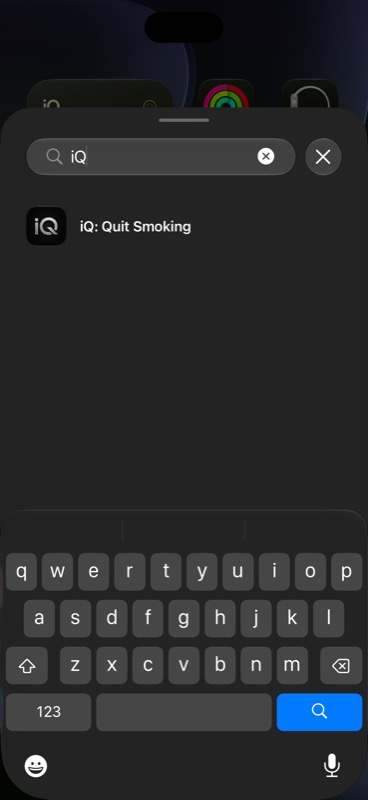
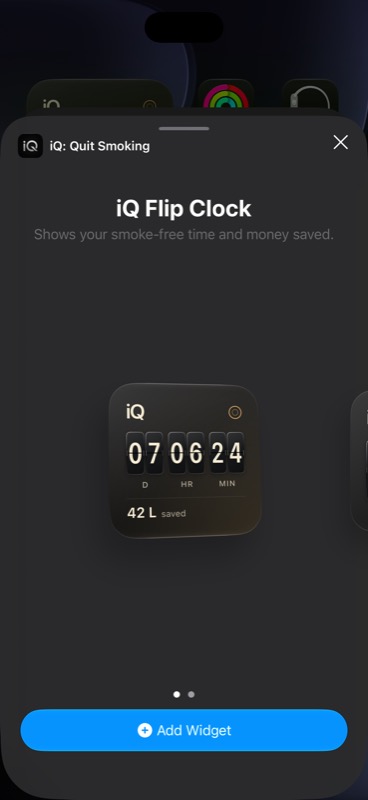
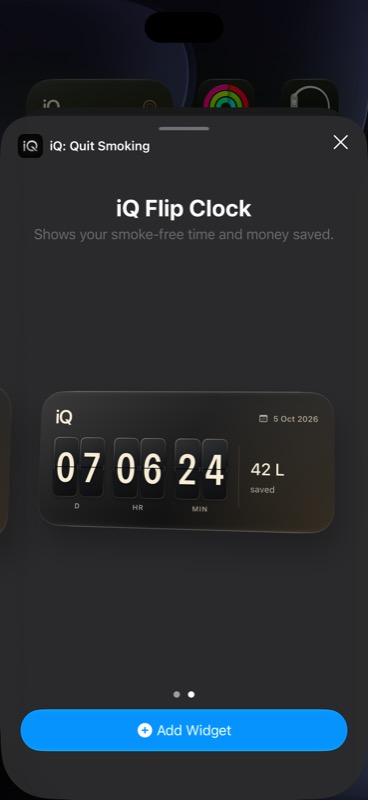
ಗ್ಯಾಲರಿಯ ಮುನ್ನೋಟಗಳಲ್ಲಿ ಮಾದರಿ ಪ್ರಗತಿ ಇದೆ, ನಿಮ್ಮ ಸ್ವಂತ ಧೂಮಪಾನ ಬಿಟ್ಟ ದಿನಾಂಕ ಅಥವಾ ಉಳಿತಾಯವಲ್ಲ. ಚಿತ್ರಗಳನ್ನು iOS 27ನ iPhone ಸಿಮ್ಯುಲೇಟರ್ನಲ್ಲಿ ತೆಗೆದುಕೊಳ್ಳಲಾಗಿದೆ. ಸೆಟ್ಟಿಂಗ್ಗಳ ಪ್ರಕಾರ ನೋಟ ಮತ್ತು ಕರೆನ್ಸಿ ಬದಲಾಗಬಹುದು.
ಯಾವ ಗಾತ್ರ ಆರಿಸಬೇಕು?
ಚಿಕ್ಕದು: ಒಂದು ನೋಟದಲ್ಲಿ
ಆ್ಯಪ್ ಐಕಾನ್ಗಳ ಪಕ್ಕದಲ್ಲಿ ಧೂಮಪಾನಮುಕ್ತ ಸಮಯದ ಗಡಿಯಾರ ಬೇಕಿದ್ದರೆ ಚಿಕ್ಕ ಗಾತ್ರ ಆರಿಸಿ. ಅಂದಾಜು ಉಳಿತಾಯ ಗಡಿಯಾರದ ಕೆಳಗೆ ಕಾಣುತ್ತದೆ.
ಮಧ್ಯಮ: ಪ್ರಗತಿಗೆ ಹೆಚ್ಚು ಜಾಗ
ಗಡಿಯಾರ ಮತ್ತು ಅಂದಾಜು ಉಳಿತಾಯ ಅಕ್ಕಪಕ್ಕದಲ್ಲಿ ಕಾಣುವ ಅಗಲ ನೋಟ ಇಷ್ಟವಾದರೆ ಮಧ್ಯಮ ಆರಿಸಿ. ಎರಡೂ ಗಾತ್ರ ಸೇರಿಸಬಹುದು ಅಥವಾ ಗ್ಯಾಲರಿಗೆ ಹಿಂದಿರುಗಿ ಇನ್ನೊಂದು ಆರಿಸಬಹುದು.
ನಿಮ್ಮ ಪ್ರಯತ್ನದ ಅವಧಿ ಹೆಚ್ಚಿದಂತೆ ಗಡಿಯಾರ ಬದಲಾಗುತ್ತದೆ: ಮೊದಲು ದಿನ, ಗಂಟೆ ಮತ್ತು ನಿಮಿಷ; ಒಂದು ತಿಂಗಳ ಬಳಿಕ ತಿಂಗಳು, ದಿನ ಮತ್ತು ಗಂಟೆ; ನಂತರ ವರ್ಷ, ತಿಂಗಳು ಮತ್ತು ದಿನ. ವಿಜೆಟ್ಗಳು ನಿಯತಕಾಲಿಕವಾಗಿ ನವೀಕರಿಸುತ್ತವೆ, ಆದ್ದರಿಂದ ಆ್ಯಪ್ನ ನಿರಂತರ ಚಲಿಸುವ ಗಡಿಯಾರದಂತೆ ವರ್ತಿಸುವುದಿಲ್ಲ.
ಏನಾದರೂ ಸರಿಯಾಗಿ ಕಾಣದಿದ್ದರೆ
ವಿಜೆಟ್ ಗ್ಯಾಲರಿಯಲ್ಲಿ iQ ಸಿಗುತ್ತಿಲ್ಲ
ಈ iPhoneನಲ್ಲಿ iQ ಸ್ಥಾಪಿತವಾಗಿದೆಯೇ ಪರಿಶೀಲಿಸಿ, ಆ್ಯಪ್ ಒಮ್ಮೆ ತೆರೆಯಿರಿ. ಹೋಮ್ ಸ್ಕ್ರೀನ್ಗೆ ಹಿಂದಿರುಗಿ ವಿಜೆಟ್ ಸೇರಿಸಿ ಮತ್ತೆ ತೆರೆದು iQ ಹುಡುಕಿ. ಆ್ಯಪ್ ಪಟ್ಟಿಯನ್ನೂ ನೋಡಬಹುದು. ಇನ್ನೂ ಕಾಣದಿದ್ದರೆ iQ ನವೀಕರಣ ಪರಿಶೀಲಿಸಿ iPhone ಮರುಪ್ರಾರಂಭಿಸಿ. ಸಮಸ್ಯೆ ಮುಂದುವರಿದರೆ iOS ಮತ್ತು ಆ್ಯಪ್ ಆವೃತ್ತಿ ತಿಳಿಸಿ ಸಹಾಯ ತಂಡವನ್ನು ಸಂಪರ್ಕಿಸಿ.
ವಿಜೆಟ್ “ಧೂಮಪಾನ ಬಿಟ್ಟ ದಿನಾಂಕ ಹೊಂದಿಸಿ” ಎನ್ನುತ್ತದೆ
iQ ತೆರೆದು ಧೂಮಪಾನ ಬಿಟ್ಟ ದಿನಾಂಕದ ಸೆಟಪ್ ಪೂರ್ಣಗೊಳಿಸಿ. ಪ್ರಗತಿ ಲೆಕ್ಕಹಾಕಲು ವಿಜೆಟ್ಗೆ ಆ ದಿನಾಂಕ ಬೇಕು. ಹೋಮ್ ಸ್ಕ್ರೀನ್ಗೆ ಹಿಂದಿರುಗಿ ನವೀಕರಣಕ್ಕೆ ಸಮಯ ನೀಡಿ. ಆ್ಯಪ್ನಲ್ಲಿ ದಿನಾಂಕ ಸರಿಯಾಗಿದ್ದರೂ ವಿಜೆಟ್ ಮತ್ತೆ ಕೇಳಿದರೆ ವಿಜೆಟ್ ತೆಗೆದು ಮರುಸೇರಿಸಿ. ಸಮಸ್ಯೆ ಉಳಿದರೆ ಸಹಾಯ ತಂಡವನ್ನು ಸಂಪರ್ಕಿಸಿ.
ಸಮಯ ಇನ್ನೂ ಬದಲಾಗಿಲ್ಲ
ವಿಜೆಟ್ ಯಾವಾಗ ನವೀಕರಿಸಬೇಕು ಎಂಬುದನ್ನು iOS ನಿಯಂತ್ರಿಸುತ್ತದೆ. ವಿಜೆಟ್ ಪ್ರಗತಿಯನ್ನು ನಿಯತಕಾಲಿಕವಾಗಿ ತೋರಿಸುತ್ತದೆ, ಪ್ರತಿ ಸೆಕೆಂಡ್ ನವೀಕರಿಸುವುದಿಲ್ಲ. ಸದ್ಯದ ಪ್ರಗತಿಗಾಗಿ iQ ತೆರೆಯಿರಿ. ವಿಜೆಟ್ನಲ್ಲಿ ಸ್ವಲ್ಪ ವಿಳಂಬವಾದರೆ ಧೂಮಪಾನ ಬಿಟ್ಟ ದಿನಾಂಕ ಕಳೆದುಹೋಗಿದೆ ಎಂದರ್ಥವಲ್ಲ.
ನನ್ನ ಉಳಿತಾಯ ಮುನ್ನೋಟಕ್ಕಿಂತ ಭಿನ್ನವಾಗಿದೆ
ಗ್ಯಾಲರಿಯಲ್ಲಿ ಮಾದರಿ ಮೌಲ್ಯಗಳಿವೆ. iQಯಲ್ಲಿನ ಧೂಮಪಾನ ಬಿಟ್ಟ ದಿನಾಂಕ, ದಿನದ ಸಿಗರೇಟ್ಗಳು, ಪ್ಯಾಕ್ನ ಸಿಗರೇಟ್ಗಳು ಮತ್ತು ಪ್ಯಾಕ್ ಬೆಲೆಯಿಂದ ವಿಜೆಟ್ ಉಳಿತಾಯ ಅಂದಾಜಿಸುತ್ತದೆ. ಆ್ಯಪ್ನಲ್ಲಿ ಆ ವಿವರಗಳನ್ನು ಪರಿಶೀಲಿಸಿ. ಇದು ತಪ್ಪಿಸಿದ ಸಿಗರೇಟ್ ವೆಚ್ಚದ ಅಂದಾಜು, ಬ್ಯಾಂಕ್ ಖಾತೆಯಲ್ಲಿನ ಹಣದ ಅಳತೆಯಲ್ಲ.
ಈ ವಿಜೆಟ್ ಲಾಕ್ ಸ್ಕ್ರೀನ್ನಲ್ಲಿ ಇಡಬಹುದೇ?
iQ ಸದ್ಯ ಚಿಕ್ಕ ಮತ್ತು ಮಧ್ಯಮ ಹೋಮ್ ಸ್ಕ್ರೀನ್ ವಿಜೆಟ್ಗಳನ್ನು ನೀಡುತ್ತದೆ. ಇವು ಲಾಕ್ ಸ್ಕ್ರೀನ್ ವಿಜೆಟ್ಗಳಲ್ಲ. Apple Watch ಸಹಾಯಕ ಆ್ಯಪ್ ಪ್ರತ್ಯೇಕವಾಗಿದೆ; ವಿಜೆಟ್ ಮತ್ತು Apple Watch ಪರಿಚಯ ನೋಡಿ.
ಇದನ್ನು ಸರಿಸುವುದು ಅಥವಾ ತೆಗೆದುಹಾಕುವುದು ಹೇಗೆ?
ವಿಜೆಟ್ ಮುಟ್ಟಿ ಹಿಡಿದು, ಹೋಮ್ ಸ್ಕ್ರೀನ್ ಸಂಪಾದಿಸಿ ಆರಿಸಿ, ಹೊಸ ಜಾಗಕ್ಕೆ ಎಳೆಯಿರಿ. ಮುಗಿದ ಬಳಿಕ ಮುಗಿದಿದೆ ಒತ್ತಿ. ತೆಗೆದುಹಾಕಲು ವಿಜೆಟ್ ಹಿಡಿದು, ವಿಜೆಟ್ ತೆಗೆದುಹಾಕಿ ಆರಿಸಿ, ದೃಢೀಕರಿಸಿ. ಹೋಮ್ ಸ್ಕ್ರೀನ್ ವಿಜೆಟ್ ತೆಗೆದರೂ iQ ಆ್ಯಪ್ ಅಥವಾ ಉಳಿಸಿದ ಧೂಮಪಾನ ಬಿಡುವ ಪ್ರಗತಿ ಅಳಿಯುವುದಿಲ್ಲ.
ಇನ್ನಷ್ಟು ತಿಳಿಯಿರಿ
iQ ವಿಜೆಟ್ ಮತ್ತು Apple Watch ನೋಡಿ · ಉಚಿತ ಧೂಮಪಾನ ವೆಚ್ಚದ ಲೆಕ್ಕಾಚಾರ ಬಳಸಿ · iQ ಸಹಾಯ ಪಡೆಯಿರಿ
ಸೆಟಪ್ ಪ್ರಕ್ರಿಯೆಯನ್ನು iOS 27ನಲ್ಲಿ ಪರಿಶೀಲಿಸಿ, ವಿಜೆಟ್ ಸೇರಿಸುವ ಮತ್ತು ಸಂಪಾದಿಸುವ Apple ಮಾರ್ಗದರ್ಶಿಯೊಂದಿಗೆ ಹೋಲಿಸಲಾಗಿದೆ. ವಿಜೆಟ್ ವೈಶಿಷ್ಟ್ಯಗಳು ಮತ್ತು ಸ್ಕ್ರೀನ್ಶಾಟ್ಗಳು iQಯವು.