iQ માર્ગદર્શિકા · હોમ સ્ક્રીન
iPhone પર ધૂમ્રપાન છોડવાનું વિજેટ કેવી રીતે ઉમેરવું
ધૂમ્રપાનમુક્ત સમય અને અંદાજિત બચત હાથવગાં રાખો. હોમ સ્ક્રીન પર iQ Flip Clock ઉમેરો અને તમારા રોજિંદા ઉપયોગને અનુકૂળ કદ પસંદ કરો.
iQ વિજેટ ઉમેરો
તમારા iPhone પર iQ જરૂરી છે. ઍપ ખોલી ધૂમ્રપાન છોડવાની તારીખ સહિત સેટઅપ પૂરું કરો. બચતનો અંદાજ જોઈએ તો ધૂમ્રપાનની ટેવો અને પૅકેટની કિંમત દાખલ કરો.
હોમ સ્ક્રીન પર જાઓ
પ્રગતિ બતાવવી હોય તે પાનું પસંદ કરો. ઍપનાં આઇકન હલવા લાગે ત્યાં સુધી ખાલી જગ્યા દબાવી રાખો.
વિજેટ ગૅલેરી ખોલો
ઉપર ડાબા ખૂણે ફેરફાર કરો પર ટૅપ કરી વિજેટ ઉમેરો પસંદ કરો. બીજા iOS સંસ્કરણમાં બટન જુદાં દેખાઈ શકે.
iQ શોધો
વિજેટ શોધોમાં iQ લખો. અહીં બતાવેલા અંગ્રેજી ઇન્ટરફેસમાં પરિણામોમાંથી iQ: Quit Smoking પર ટૅપ કરો. વિજેટનું નામ iQ Flip Clock છે.
નાનું કે મધ્યમ પસંદ કરો
પૂર્વાવલોકન પર સ્વાઇપ કરીને કદ પસંદ કરો. નાનું વિજેટ કોમ્પૅક્ટ ચોરસ છે; મધ્યમમાં ઘડિયાળ અને બચત માટે વધુ જગ્યા છે. વિજેટ ઉમેરો પર ટૅપ કરો.
ગોઠવીને પૂરું કરો
વિજેટને મનગમતી જગ્યાએ ખેંચો અને ઉપર જમણા ખૂણે પૂર્ણ પર ટૅપ કરો. અહીં બતાવેલા સંસ્કરણમાં પૂર્ણ બટન ખરાના ચિહ્ન તરીકે દેખાય છે.
કઈ સ્ક્રીન જોવી
આ સાચી iPhone વિજેટ ગૅલેરીના સ્ક્રીનશૉટ છે. નજીકથી જોવા કોઈ પણ સ્ક્રીનશૉટ ખોલો.
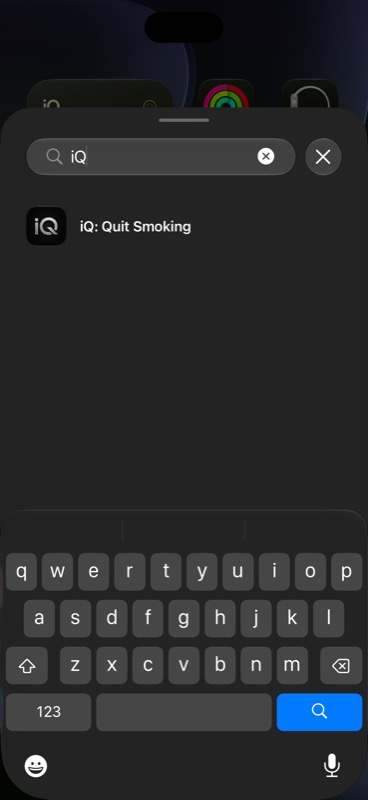
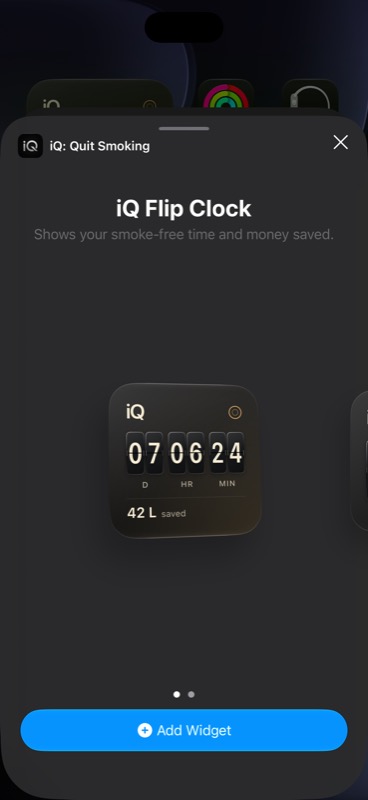
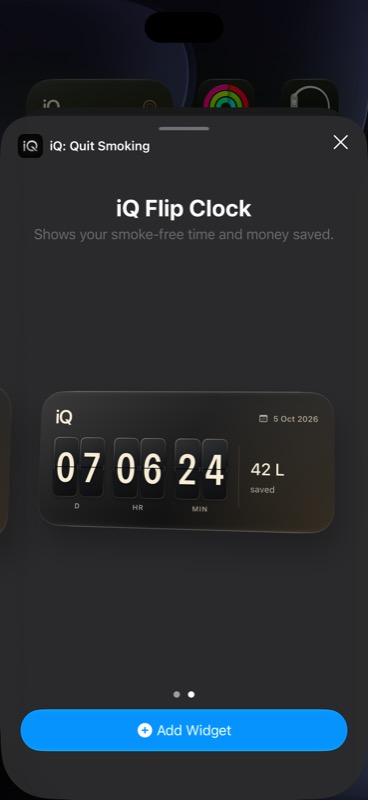
ગૅલેરીનાં પૂર્વાવલોકનોમાં ઉદાહરણની પ્રગતિ છે, તમારી છોડવાની તારીખ કે બચત નથી. સ્ક્રીન iOS 27ના iPhone સિમ્યુલેટરમાં લેવાઈ છે. દેખાવ અને ચલણ સેટિંગ પ્રમાણે બદલાઈ શકે.
કયું કદ પસંદ કરવું?
નાનું: એક નજરમાં
ઍપનાં આઇકન સાથે ધૂમ્રપાનમુક્ત સમયની ઘડિયાળ રાખવી હોય તો નાનું પસંદ કરો. અંદાજિત બચત ઘડિયાળ નીચે દેખાય છે.
મધ્યમ: પ્રગતિ માટે વધુ જગ્યા
ઘડિયાળ અને અંદાજિત બચત બાજુબાજુ દર્શાવતો પહોળો દેખાવ ગમે તો મધ્યમ પસંદ કરો. બંને કદ ઉમેરી શકો અથવા ગૅલેરીમાં પાછા જઈ બીજું પસંદ કરી શકો.
પ્રયાસનો સમય વધતાં ઘડિયાળ બદલાય છે: પહેલાં દિવસ, કલાક અને મિનિટ; એક મહિના પછી મહિના, દિવસ અને કલાક; પછી વર્ષ, મહિના અને દિવસ. વિજેટ સમયાંતરે રિફ્રેશ થાય છે, તેથી ઍપની સતત એનિમેટ થતી ઘડિયાળની જેમ ચાલતું નથી.
કંઈક બરાબર ન દેખાય તો
વિજેટ ગૅલેરીમાં iQ મળતું નથી
આ iPhone પર iQ ઇન્સ્ટૉલ છે તે તપાસી ઍપ એક વાર ખોલો. હોમ સ્ક્રીન પર પાછા આવી વિજેટ ઉમેરો ફરી ખોલો અને iQ શોધો. ઍપની યાદી પણ જોઈ શકો. હજુ ન દેખાય તો iQ અપડેટ તપાસો અને iPhone રીસ્ટાર્ટ કરો. સમસ્યા ચાલુ રહે તો iOS અને ઍપ સંસ્કરણ સાથે સહાયનો સંપર્ક કરો.
વિજેટ કહે છે “છોડવાની તારીખ સેટ કરો”
iQ ખોલીને ધૂમ્રપાન છોડવાની તારીખનું સેટઅપ પૂરું કરો. પ્રગતિ ગણવા વિજેટને એ તારીખ જોઈએ છે. હોમ સ્ક્રીન પર પાછા જઈ રિફ્રેશ માટે સમય આપો. ઍપમાં તારીખ સાચી હોવા છતાં વિજેટ તારીખ માગે તો વિજેટ કાઢીને ફરી ઉમેરો. સમસ્યા ચાલુ રહે તો સહાયનો સંપર્ક કરો.
સમય હજુ બદલાયો નથી
વિજેટ ક્યારે રિફ્રેશ થાય તે iOS નક્કી કરે છે. વિજેટ સમયાંતરે પ્રગતિ બતાવે છે, દર સેકન્ડે અપડેટ થતું નથી. વર્તમાન પ્રગતિ જોવા iQ ખોલો. વિજેટમાં થોડો વિલંબ થવાનો અર્થ તમારી છોડવાની તારીખ ખોવાઈ ગઈ એવો નથી.
મારી બચત પૂર્વાવલોકનથી જુદી છે
ગૅલેરીમાં નમૂનાના આંકડા છે. વિજેટ iQમાં આપેલી છોડવાની તારીખ, રોજની સિગારેટ, પૅકેટદીઠ સિગારેટ અને પૅકેટની કિંમતથી બચતનો અંદાજ કાઢે છે. ઍપમાં આ માહિતી તપાસો. આ ટાળેલા સિગારેટ ખર્ચનો અંદાજ છે, બૅન્ક બૅલેન્સનું માપ નથી.
આ વિજેટ લૉક સ્ક્રીન પર મૂકી શકું?
iQ હાલ નાના અને મધ્યમ હોમ સ્ક્રીન વિજેટ આપે છે. આ લૉક સ્ક્રીન વિજેટ નથી. Apple Watchની સાથી ઍપ અલગ છે; વિજેટ અને Apple Watchનો પરિચય જુઓ.
તેને કેવી રીતે ખસેડું કે કાઢું?
વિજેટ દબાવી રાખો, હોમ સ્ક્રીનમાં ફેરફાર કરો પસંદ કરો અને નવી જગ્યાએ ખેંચો. પૂરું થાય ત્યારે પૂર્ણ પર ટૅપ કરો. કાઢવા માટે વિજેટ દબાવી રાખી વિજેટ કાઢો પસંદ કરો અને પુષ્ટિ કરો. હોમ સ્ક્રીન વિજેટ કાઢવાથી iQ ઍપ કે સાચવેલી ધૂમ્રપાન છોડવાની પ્રગતિ કાઢી નાખવામાં આવતી નથી.
વધુ જાણો
iQ વિજેટ અને Apple Watch જુઓ · ધૂમ્રપાનના ખર્ચનું મફત ગણક અજમાવો · iQ માટે મદદ મેળવો
સેટઅપ પ્રક્રિયા iOS 27 પર ચકાસી અને વિજેટ ઉમેરવા અને સંપાદિત કરવા માટેની Apple માર્ગદર્શિકા સાથે સરખાવી છે. વિજેટની સુવિધાઓ અને સ્ક્રીનશૉટ iQનાં છે.