iQガイド · ホーム画面
iPhoneに禁煙ウィジェットを追加する方法
禁煙時間と節約額の目安を、いつでも見える場所に。ホーム画面にiQ Flip Clockを追加して、毎日に合うサイズを選びましょう。
iQウィジェットを追加する
iPhoneにiQが必要です。アプリを開き、禁煙開始日を含む初期設定を完了してください。節約額の目安を表示するには、喫煙習慣と1箱の価格を入力します。
ホーム画面を開く
進捗を表示したいページを選びます。何もない場所を、アプリアイコンが揺れ始めるまで長押しします。
ウィジェットギャラリーを開く
左上の編集をタップし、ウィジェットを追加を選びます。iOSのバージョンによって、ボタンの表示が異なる場合があります。
iQを探す
ウィジェットを検索にiQと入力します。ここで示す英語表示では、検索結果のiQ: Quit Smokingをタップします。ウィジェット名はiQ Flip Clockです。
小または中サイズを選ぶ
プレビューを左右にスワイプしてサイズを選びます。小サイズはコンパクトな正方形で、中サイズは時計と節約額をより広く表示します。ウィジェットを追加をタップします。
配置して完了する
ウィジェットを好きな場所にドラッグし、右上の完了をタップします。ここで示すバージョンでは、完了ボタンはチェックマークで表示されます。
確認する画面
実際のiPhoneウィジェットギャラリーの画面です。画像を開くと、拡大して確認できます。
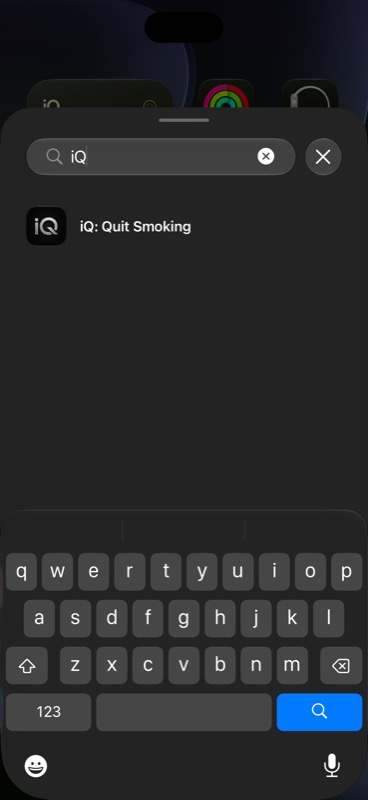
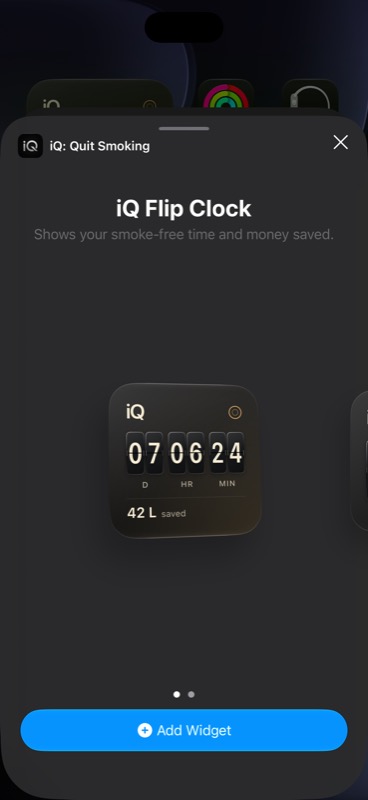
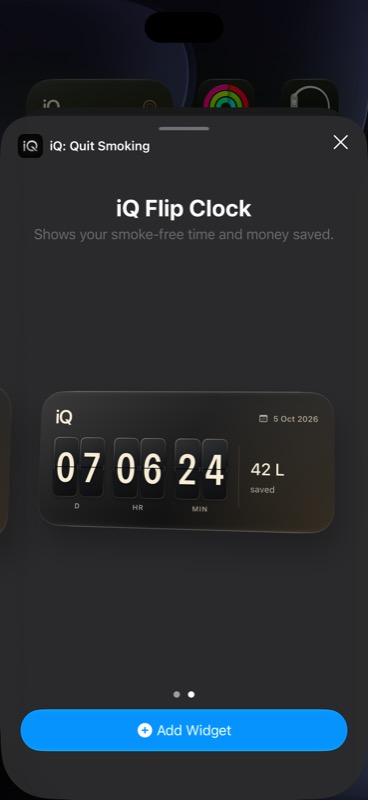
ギャラリーのプレビューは進捗のサンプルであり、ご自身の禁煙開始日や節約額ではありません。画面はiOS 27のiPhoneシミュレータで撮影しました。表示や通貨は設定によって異なる場合があります。
どちらのサイズを選べばよいですか?
小サイズ:ひと目で確認
アプリアイコンと一緒に禁煙時計を置きたい場合は、小サイズがおすすめです。節約額の目安は時計の下に表示されます。
中サイズ:進捗をゆったり表示
時計と節約額の目安を横並びで広く見たい場合は、中サイズを選びましょう。両方のサイズを追加したり、ギャラリーに戻って別のサイズを選んだりできます。
禁煙期間に合わせて時計の表示が変わります。最初は日・時間・分、1か月以降は月・日・時間、その後は年・月・日になります。ウィジェットは定期的に更新されるため、アプリ内の常に動く時計とは動作が異なります。
表示がおかしいときは
ウィジェットギャラリーにiQが見つかりません
このiPhoneにiQがインストールされていることを確認し、一度アプリを開いてください。ホーム画面に戻って「ウィジェットを追加」を開き直し、iQを検索します。アプリ一覧からも探せます。それでも表示されない場合は、iQのアップデートを確認してiPhoneを再起動してください。解決しない場合は、iOSとアプリのバージョンを添えてサポートにお問い合わせください。
ウィジェットに「禁煙開始日を設定」と表示されます
iQを開いて禁煙開始日の設定を完了してください。ウィジェットはこの日付を使って進捗を計算します。ホーム画面に戻り、更新されるまでしばらくお待ちください。アプリに正しい禁煙開始日が表示されているのにウィジェットで設定を求められる場合は、ウィジェットを一度削除して追加し直してください。それでも解決しない場合は、サポートにお問い合わせください。
時間の表示がまだ変わりません
ウィジェットの更新タイミングはiOSが制御します。ウィジェットは進捗を定期的に表示するもので、毎秒更新されるわけではありません。最新の進捗はiQを開いて確認してください。ウィジェットの更新が少し遅れていても、禁煙開始日が失われたわけではありません。
節約額がプレビューと違います
ギャラリーにはサンプルの数値が表示されます。実際のウィジェットでは、iQに登録した禁煙開始日、1日の喫煙本数、1箱の本数、1箱の価格を使って節約額を推計します。アプリでこれらの入力内容を確認してください。これは支払わずに済んだたばこ代の目安であり、銀行口座の残高を測定したものではありません。
このウィジェットをロック画面に置けますか?
iQでは現在、小・中サイズのホーム画面ウィジェットを提供しています。ロック画面用のウィジェットではありません。Apple Watch用の連携アプリは別機能です。ウィジェットとApple Watchの紹介をご覧ください。
移動や削除はどうすればよいですか?
ウィジェットを長押しし、「ホーム画面を編集」を選んで新しい場所にドラッグします。終わったら「完了」をタップしてください。削除する場合はウィジェットを長押しして「ウィジェットを削除」を選び、確認します。ホーム画面のウィジェットを削除しても、iQアプリや保存済みの禁煙の進捗は削除されません。
さらに詳しく
iQのウィジェットとApple Watchを見る · 無料のたばこ代計算ツールを試す · iQのヘルプを見る
設定手順はiOS 27で確認し、Appleのウィジェットの追加・編集ガイドとも照合しました。ウィジェットの機能説明とスクリーンショットはiQのものです。