iQ-ÚTMUTATÓK · FŐKÉPERNYŐ
Így adhatsz dohányzásleszokást segítő widgetet az iPhone-odhoz
Tartsd szem előtt a füstmentes időt és a becsült megtakarítást. Add hozzá az iQ Flip Clockot a Főképernyőhöz, és válaszd ki a mindennapjaidhoz illő méretet.
Add hozzá az iQ-widgetedet
Szükséged lesz az iQ-ra az iPhone-odon. Nyisd meg az appot, és fejezd be a beállítást, beleértve a leszokás dátumát. Ha szeretnél becslést a megtakarított pénzről, add meg a dohányzási szokásaidat és egy doboz cigaretta árát.
Lépj a Főképernyőre
Válaszd ki az oldalt, ahol látni szeretnéd a haladásodat. Érints meg és tarts nyomva egy üres területet, amíg az appikonok mozogni nem kezdenek.
Nyisd meg a widgetgalériát
Koppints a bal felső sarokban a Szerkesztés lehetőségre, majd válaszd a Widget hozzáadása elemet. Más iOS-verzióban a gombok eltérően nézhetnek ki.
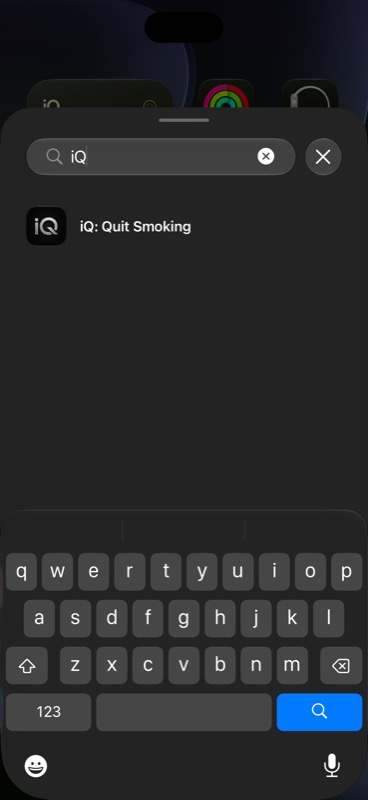
Keresd meg az iQ-t
Írd be az iQ nevet a Widgetek keresése mezőbe. Az itt látható angol felületen koppints az iQ: Quit Smoking találatra. A widget neve iQ Flip Clock.
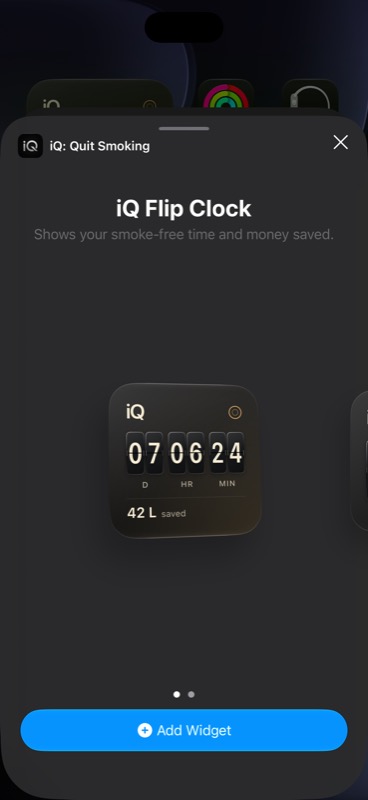
Válassz kis vagy közepes méretet
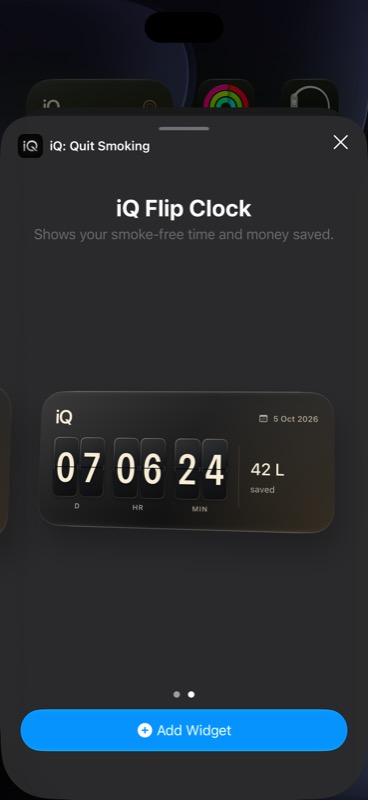
A méret kiválasztásához lapozz az előnézeten. A kis widget egy helytakarékos négyzet; a közepes több helyet ad az órának és a megtakarításnak. Koppints a Widget hozzáadása gombra.
Helyezd el és fejezd be
Húzd a widgetet a kívánt helyre, majd koppints a jobb felső sarokban a Kész gombra. Az itt bemutatott verzióban a Kész gomb pipa alakú.
Mire figyelj?
Ezek a valódi iPhone-widgetgalériáról készült képek. Nyisd meg bármelyik képernyőképet a részletesebb megtekintéshez.
A galéria előnézetei mintaadatokat használnak, nem a saját leszokási dátumodat vagy megtakarításodat. A képernyőképek az iPhone-szimulátorban, iOS 27 rendszeren készültek. A megjelenés és a pénznem a beállításaidtól függően változhat.
Melyik méretet válaszd?
Kicsi: egy gyors pillantás
Válaszd a kis méretet, ha a füstmentes órát az appikonok mellett szeretnéd látni. A becsült megtakarítás az óra alatt jelenik meg.
Közepes: több hely a haladásodnak
Válaszd a közepes méretet, ha a szélesebb nézetet kedveled, ahol az óra és a becsült megtakarítás egymás mellett látható. Mindkét méretet hozzáadhatod, vagy visszatérhetsz a galériába másikat választani.
Az óra alkalmazkodik a leszokási kísérleted időtartamához: eleinte napokat, órákat és perceket; egy hónap után hónapokat, napokat és órákat; később éveket, hónapokat és napokat mutat. A widgetek időszakosan frissülnek, ezért nem úgy működnek, mint az app folyamatosan animált órája.
Ha valami nem megfelelően jelenik meg
Nem találom az iQ-t a widgetgalériában
Ellenőrizd, hogy az iQ telepítve van-e ezen az iPhone-on, és nyisd meg egyszer az appot. Térj vissza a Főképernyőre, nyisd meg újra a Widget hozzáadása lehetőséget, és keress rá az iQ-ra. Az appok listáját is átnézheted. Ha továbbra sem jelenik meg, ellenőrizd, van-e iQ-frissítés, és indítsd újra az iPhone-t. Ha a probléma fennmarad, lépj kapcsolatba az ügyfélszolgálattal, és add meg az iOS és az app verzióját.
A widget ezt írja: „Állítsd be a leszokás dátumát”
Nyisd meg az iQ-t, és fejezd be a leszokási dátum beállítását. A widgetnek erre a dátumra van szüksége a haladás kiszámításához. Térj vissza a Főképernyőre, és hagyj időt a frissülésre. Ha az app már a helyes dátumot mutatja, de a widget továbbra is kéri, próbáld eltávolítani, majd újra hozzáadni a widgetet. Ha ez sem segít, keresd az ügyfélszolgálatot.
Az idő még nem változott
Az iOS szabályozza, mikor frissülnek a widgetek. A widget időszakosan mutatja a haladásodat, nem másodpercenként frissül. Nyisd meg az iQ-t az aktuális haladás ellenőrzéséhez. A widget rövid késése nem jelenti azt, hogy elveszett a leszokási dátumod.
A megtakarításom eltér az előnézettől
A galéria mintaértékeket mutat. A widget az iQ-ban megadott leszokási dátum, napi cigarettaszám, dobozonkénti cigarettaszám és dobozár alapján becsüli a megtakarítást. Ellenőrizd ezeket az adatokat az appban. Az összeg a meg nem vásárolt cigaretták becsült költsége, nem a bankszámlaegyenleged mérése.
Kitehetem ezt a widgetet a Zárolási képernyőre?
Az iQ jelenleg kis és közepes méretű Főképernyő-widgeteket kínál. Ezek nem Zárolási képernyőre való widgetek. Az Apple Watch kísérőapp különálló; nézd meg a widgetek és a Watch áttekintését.
Hogyan helyezhetem át vagy távolíthatom el?
Érintsd meg és tartsd nyomva a widgetet, válaszd a Főképernyő szerkesztése lehetőséget, majd húzd az új helyére. Ha végeztél, koppints a Kész gombra. Az eltávolításhoz tartsd nyomva a widgetet, válaszd a Widget eltávolítása lehetőséget, majd erősítsd meg. A Főképernyő-widget eltávolítása nem törli az iQ appot és a mentett leszokási eredményeidet.
Fedezz fel még többet
Az iQ-widgetek és az Apple Watch megtekintése · Próbáld ki az ingyenes dohányzásiköltség-kalkulátort · Segítség az iQ használatához
A beállítás menetét iOS 27 rendszeren ellenőriztük, és összevetettük az Apple widgetek hozzáadásáról és szerkesztéséről szóló útmutatójával. A widgetfunkciók és a képernyőképek az iQ-ból származnak.