iQ-ANLEITUNGEN · HOME-BILDSCHIRM
So fügst du ein Rauchfrei-Widget zu deinem iPhone hinzu
Deine rauchfreie Zeit und geschätzten Ersparnisse immer im Blick: Füge iQ Flip Clock zum Home-Bildschirm hinzu und wähle die Größe, die zu deinem Alltag passt.
Dein iQ-Widget hinzufügen
Du brauchst iQ auf deinem iPhone. Öffne die App und schließe die Einrichtung einschließlich deines Rauchstoppdatums ab. Gib deine Rauchgewohnheiten und den Preis einer Packung ein, wenn du eine Schätzung deiner Ersparnisse möchtest.
Zum Home-Bildschirm wechseln
Wähle die Seite, auf der dein Fortschritt erscheinen soll. Halte einen leeren Bereich gedrückt, bis die App-Symbole anfangen zu wackeln.
Widget-Galerie öffnen
Tippe oben links auf Bearbeiten und wähle dann Widget hinzufügen. In anderen iOS-Versionen können die Schaltflächen anders aussehen.
iQ finden
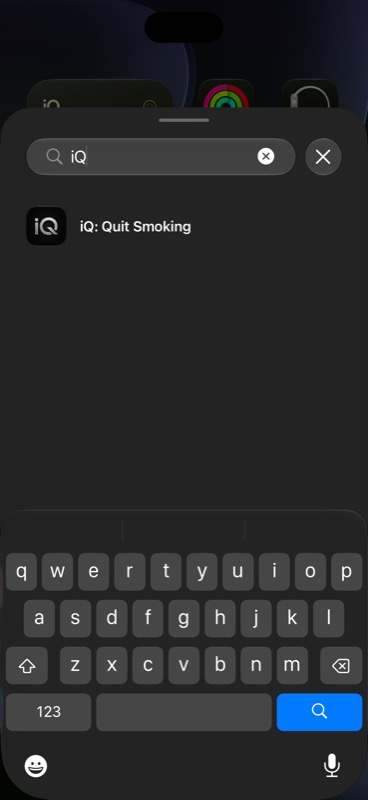
Gib unter Widgets suchen den Begriff iQ ein. Tippe in der hier gezeigten englischen Oberfläche in den Ergebnissen auf iQ: Quit Smoking. Das Widget heißt iQ Flip Clock.
Klein oder mittel wählen
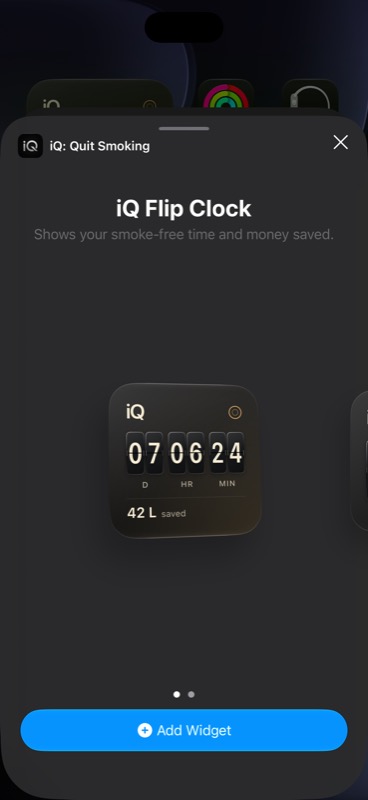
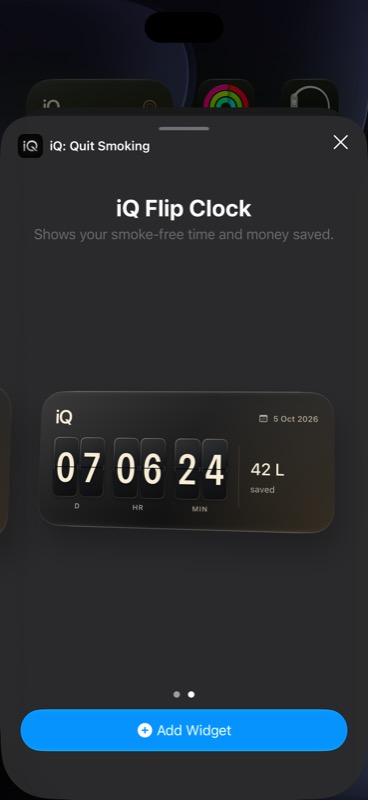
Streiche über die Vorschau, um eine Größe zu wählen. Das kleine Widget ist ein kompaktes Quadrat; das mittelgroße bietet mehr Platz für die Uhr und die Ersparnisse. Tippe auf Widget hinzufügen.
Platzieren und fertigstellen
Ziehe das Widget an die gewünschte Stelle und tippe dann oben rechts auf Fertig. In der hier gezeigten Version wird Fertig als Häkchen angezeigt.
Darauf solltest du achten
Diese Aufnahmen zeigen die tatsächliche Widget-Galerie des iPhone. Öffne einen Screenshot, um ihn genauer anzusehen.
Die Galerie-Vorschauen verwenden Beispieldaten, nicht dein eigenes Rauchstoppdatum oder deine Ersparnisse. Die Screenshots wurden im iPhone-Simulator unter iOS 27 aufgenommen. Darstellung und Währung können je nach Einstellungen abweichen.
Welche Größe passt zu dir?
Klein: ein kurzer Blick
Wähle das kleine Widget, wenn die Rauchfrei-Uhr neben deinen App-Symbolen stehen soll. Deine geschätzten Ersparnisse erscheinen unter der Uhr.
Mittel: mehr Platz für deinen Fortschritt
Wähle das mittelgroße Widget, wenn du eine breitere Ansicht mit Uhr und geschätzten Ersparnissen nebeneinander bevorzugst. Du kannst beide Größen hinzufügen oder in der Galerie später eine andere wählen.
Die Uhr passt sich an die Dauer deines Rauchstopps an: zunächst Tage, Stunden und Minuten; nach einem Monat Monate, Tage und Stunden; später Jahre, Monate und Tage. Widgets werden in regelmäßigen Abständen aktualisiert und verhalten sich deshalb anders als die durchgehend animierte Uhr in der App.
Wenn etwas nicht richtig aussieht
Ich finde iQ nicht in der Widget-Galerie
Prüfe, ob iQ auf diesem iPhone installiert ist, und öffne die App einmal. Kehre zum Home-Bildschirm zurück, öffne erneut Widget hinzufügen und suche nach iQ. Du kannst auch die App-Liste durchsehen. Wenn die App weiterhin fehlt, suche nach einem iQ-Update und starte dein iPhone neu. Besteht das Problem weiterhin, kontaktiere den Support und nenne deine iOS- und App-Version.
Das Widget zeigt „Lege dein Rauchstoppdatum fest“
Öffne iQ und richte dein Rauchstoppdatum vollständig ein. Das Widget benötigt dieses Datum, um deinen Fortschritt zu berechnen. Kehre zum Home-Bildschirm zurück und gib ihm etwas Zeit zum Aktualisieren. Wenn die App bereits dein richtiges Rauchstoppdatum zeigt, das Widget aber weiterhin danach fragt, entferne das Widget und füge es erneut hinzu. Kontaktiere den Support, wenn das Problem bestehen bleibt.
Die Zeit hat sich noch nicht geändert
iOS legt fest, wann Widgets aktualisiert werden. Das Widget zeigt deinen Fortschritt in regelmäßigen Abständen und wird nicht jede Sekunde aktualisiert. Öffne iQ, um deinen aktuellen Fortschritt zu prüfen. Eine kurze Verzögerung im Widget bedeutet nicht, dass dein Rauchstoppdatum verloren gegangen ist.
Meine Ersparnisse sehen anders aus als in der Vorschau
Die Galerie zeigt Beispielwerte. Dein Widget schätzt die Ersparnisse anhand deines Rauchstoppdatums, der Zigaretten pro Tag, der Zigaretten pro Packung und des Packungspreises aus iQ. Prüfe diese Angaben in der App. Der Betrag schätzt vermiedene Ausgaben für Zigaretten; er zeigt nicht deinen Kontostand.
Kann ich dieses Widget zum Sperrbildschirm hinzufügen?
iQ bietet derzeit kleine und mittelgroße Widgets für den Home-Bildschirm. Diese sind keine Sperrbildschirm-Widgets. Die Begleit-App für Apple Watch ist separat; siehe die Übersicht zu Widgets und Watch.
Wie verschiebe oder entferne ich es?
Halte das Widget gedrückt, wähle Home-Bildschirm bearbeiten und ziehe es an eine neue Stelle. Tippe anschließend auf Fertig. Zum Entfernen halte das Widget gedrückt, wähle Widget entfernen und bestätige. Wenn du ein Widget vom Home-Bildschirm entfernst, werden weder die iQ-App noch dein gespeicherter Rauchfrei-Fortschritt gelöscht.
Noch mehr entdecken
iQ-Widgets und Apple Watch ansehen · Probiere den kostenlosen Rauchkostenrechner · Hilfe zu iQ erhalten
Die Einrichtung wurde unter iOS 27 und anhand von Apples Anleitung zum Hinzufügen und Bearbeiten von Widgets geprüft. Widget-Funktionen und Screenshots stammen von iQ.