iQ指南 · 主畫面
如何在iPhone上加入戒菸小工具
讓戒菸時間和預估省下的金額近在眼前。將iQ Flip Clock加入主畫面,再選擇適合日常使用的大小。
加入iQ小工具
你需要先在iPhone上安裝iQ。開啟App並完成設定,包括戒菸日期。如果想查看預估省下的金額,請輸入吸菸習慣和每包菸的價格。
前往主畫面
選擇要顯示進度的頁面。按住空白區域,直到App圖像開始晃動。
開啟小工具圖庫
點一下左上角的編輯,再選擇加入小工具。其他iOS版本的按鈕外觀可能不同。
尋找iQ
在搜尋小工具中輸入iQ。在此處展示的英文介面中,點一下搜尋結果裡的iQ: Quit Smoking。小工具的名稱是iQ Flip Clock。
選擇小型或中型
在預覽上左右滑動以選擇大小。小型小工具是精巧的正方形;中型小工具為時鐘和省下的金額提供更多空間。點一下加入小工具。
放置並完成
將小工具拖移到想要的位置,然後點一下右上角的完成。此處展示的版本以勾號表示「完成」。
操作時會看到什麼
以下是實際iPhone小工具圖庫的截圖。開啟任一截圖即可仔細查看。
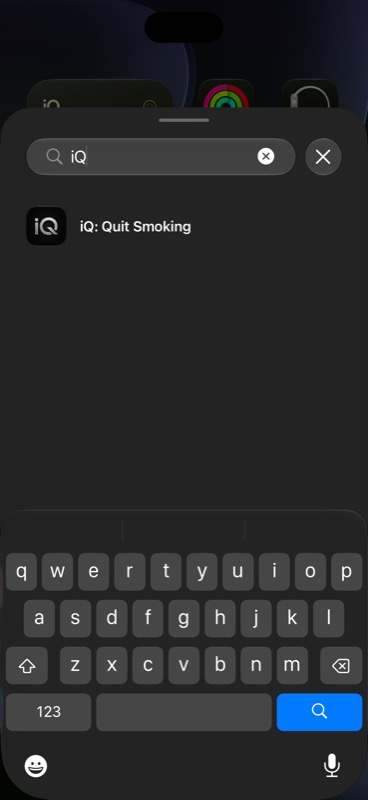
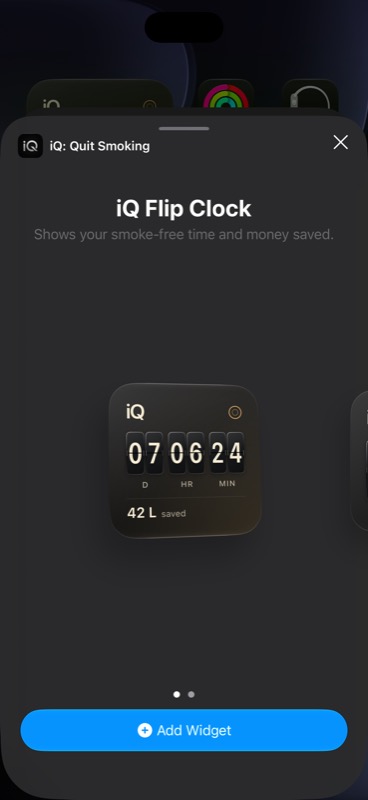
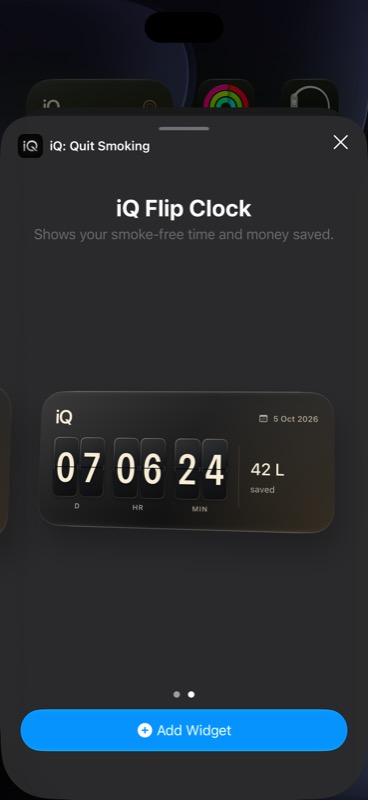
圖庫預覽使用範例進度,並非你自己的戒菸日期或省下的金額。畫面是在執行iOS 27的iPhone模擬器中擷取的。外觀和幣別可能因設定而異。
應該選擇哪種大小?
小型:一眼查看
如果想把戒菸時鐘放在App圖像旁邊,可以選擇小型。預估省下的金額顯示在時鐘下方。
中型:更寬敞地呈現進度
如果喜歡較寬的畫面,讓時鐘與預估省下的金額並排顯示,可以選擇中型。你可以加入兩種大小,也可以返回圖庫改選另一種。
時鐘會隨戒菸時間延長而調整顯示單位:最初顯示天、小時和分鐘;一個月後顯示月、天和小時;之後顯示年、月和天。小工具會定期更新,因此不會像App中持續播放動畫的時鐘那樣不斷變動。
如果顯示不太對
在小工具圖庫中找不到iQ
確認這部iPhone已安裝iQ,並開啟一次App。返回主畫面,重新開啟「加入小工具」,搜尋iQ。也可以瀏覽App列表。如果仍未出現,請檢查iQ是否有更新,然後重新啟動iPhone。如果問題持續,請附上iOS及App版本聯絡支援。
小工具提示「設定戒菸日期」
開啟iQ並完成戒菸日期設定。小工具需要這個日期才能計算進度。返回主畫面,稍等片刻讓它更新。如果App已顯示正確的戒菸日期,小工具卻仍要求設定日期,請嘗試移除再重新加入小工具。如果問題持續,請聯絡支援。
時間還沒有改變
小工具何時更新由iOS控制。小工具定期顯示你的進度,不會每秒更新。開啟iQ即可查看目前進度。小工具短暫延遲並不代表戒菸日期遺失了。
我省下的金額與預覽不同
圖庫顯示的是範例數值。你的小工具會根據iQ中的戒菸日期、每日吸菸支數、每包支數和每包價格,估算省下的金額。請在App中檢查這些輸入。這個數字是少花的菸品費用估算值,並非銀行餘額的測量結果。
可以將這個小工具放在鎖定畫面嗎?
iQ目前提供小型和中型主畫面小工具,它們不是鎖定畫面小工具。Apple Watch搭配App是獨立功能,請查看小工具與Apple Watch介紹。
如何移動或移除它?
按住小工具,選擇「編輯主畫面」,然後拖移到新的位置。完成後點一下「完成」。若要移除,請按住小工具,選擇「移除小工具」,再確認。移除主畫面小工具不會刪除iQ App或已儲存的戒菸進度。
繼續探索
查看iQ小工具與Apple Watch · 試用免費的吸菸花費計算機 · 取得iQ協助
設定流程已在iOS 27上確認,並與Apple的加入與編輯小工具指南核對。小工具功能和截圖均來自iQ。