iQ-OPPAAT · KOTI-VALIKKO
Näin lisäät tupakoinnin lopettamisen widgetin iPhoneen
Pidä savuton aika ja arvioidut säästöt helposti nähtävillä. Lisää iQ Flip Clock Koti-valikkoon ja valitse arkeesi sopiva koko.
Lisää iQ-widget
Tarvitset iQ:n iPhoneesi. Avaa appi ja viimeistele käyttöönotto, myös lopettamispäiväsi. Syötä tupakointitottumuksesi ja askin hinta, jos haluat arvion säästetyistä rahoista.
Siirry Koti-valikkoon
Valitse sivu, jolla haluat edistymisesi näkyvän. Pidä tyhjää kohtaa painettuna, kunnes appien kuvakkeet alkavat heilua.
Avaa widget-valikoima
Napauta vasemmasta yläkulmasta Muokkaa ja valitse sitten Lisää widget. Painikkeet voivat näyttää erilaisilta toisessa iOS-versiossa.
Etsi iQ
Kirjoita iQ kohtaan Etsi widgettejä. Tässä näkyvässä englanninkielisessä käyttöliittymässä napauta tuloksista iQ: Quit Smoking. Widgetin nimi on iQ Flip Clock.
Valitse pieni tai keskikokoinen
Valitse koko pyyhkäisemällä esikatselua. Pieni widget on kompakti neliö, keskikokoinen antaa enemmän tilaa kellolle ja säästöille. Napauta Lisää widget.
Sijoita ja viimeistele
Vedä widget haluamaasi kohtaan ja napauta oikeasta yläkulmasta Valmis. Tässä näkyvässä versiossa Valmis-painike on valintamerkki.
Mitä etsiä
Nämä kuvat näyttävät iPhonen todellisen widget-valikoiman. Avaa mikä tahansa kuvakaappaus tarkempaa tarkastelua varten.
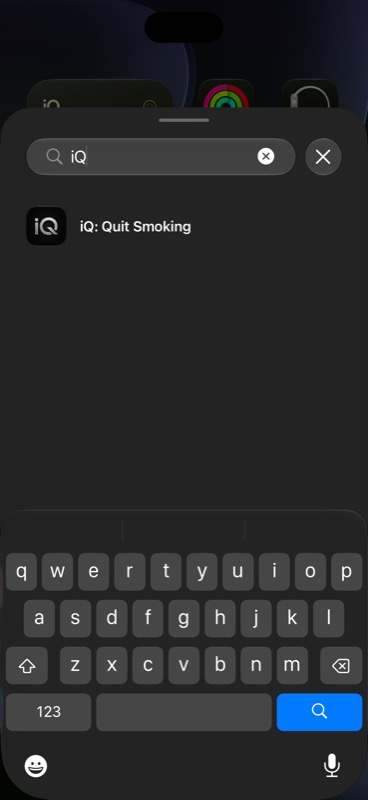
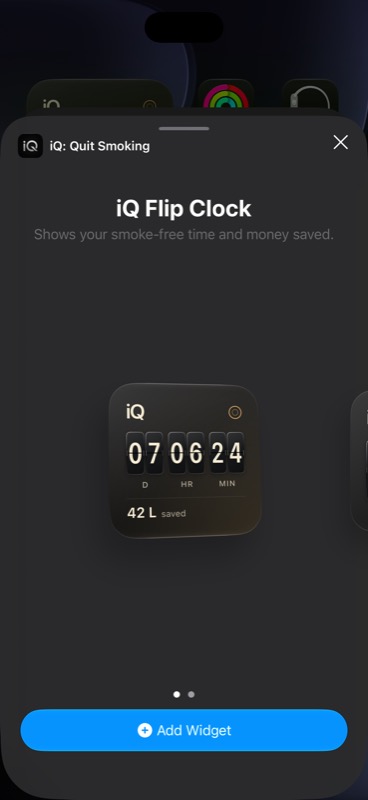
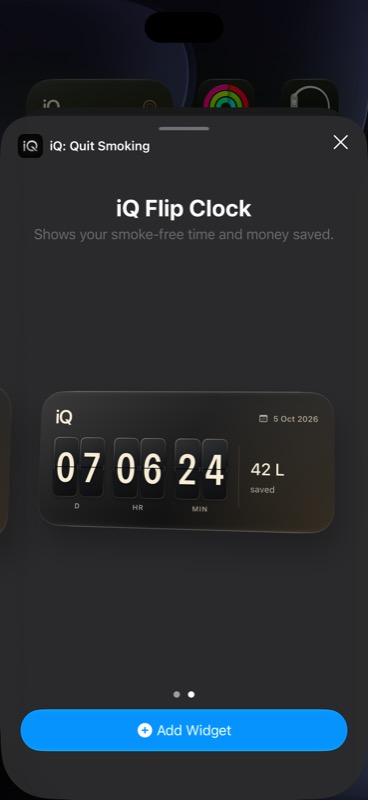
Valikoiman esikatselut näyttävät esimerkkitietoja, eivät omaa lopettamispäivääsi tai säästöjäsi. Kuvat on otettu iPhone-simulaattorissa iOS 27:llä. Ulkoasu ja valuutta voivat vaihdella asetustesi mukaan.
Mikä koko kannattaa valita?
Pieni: nopea vilkaisu
Valitse pieni, jos haluat savuttomuuskellon appikuvakkeiden viereen. Arvioidut säästöt näkyvät kellon alla.
Keskikokoinen: enemmän tilaa edistymiselle
Valitse keskikokoinen, jos pidät leveämmästä näkymästä, jossa kello ja arvioidut säästöt ovat vierekkäin. Voit lisätä molemmat koot tai palata valikoimaan valitsemaan toisen.
Kello mukautuu lopettamisyrityksesi keston mukaan: aluksi päivät, tunnit ja minuutit; kuukauden jälkeen kuukaudet, päivät ja tunnit; myöhemmin vuodet, kuukaudet ja päivät. Widgetit päivittyvät ajoittain, joten ne eivät toimi samalla tavalla kuin apin jatkuvasti animoitu kello.
Jos jokin ei näytä oikealta
En löydä iQ:ta widget-valikoimasta
Tarkista, että iQ on asennettu tähän iPhoneen, ja avaa appi kerran. Palaa Koti-valikkoon, avaa Lisää widget uudelleen ja hae iQ. Voit myös selata appiluetteloa. Jos iQ ei vieläkään näy, tarkista, onko siihen saatavilla päivitys, ja käynnistä iPhone uudelleen. Jos ongelma jatkuu, ota yhteyttä tukeen ja ilmoita iOS:n ja apin versiot.
Widget sanoo ”Aseta lopettamispäiväsi”
Avaa iQ ja viimeistele lopettamispäivän asetus. Widget tarvitsee päivämäärän edistymisesi laskemiseen. Palaa Koti-valikkoon ja anna widgetille aikaa päivittyä. Jos appi näyttää jo oikean lopettamispäivän mutta widget pyytää sitä edelleen, kokeile poistaa widget ja lisätä se uudelleen. Ota yhteyttä tukeen, jos ongelma jatkuu.
Aika ei ole vielä muuttunut
iOS päättää, milloin widgetit päivittyvät. Widget näyttää edistymisesi ajoittain eikä päivity joka sekunti. Avaa iQ tarkistaaksesi tämänhetkisen edistymisesi. Lyhyt viive widgetissä ei tarkoita, että lopettamispäiväsi olisi kadonnut.
Säästöni näyttävät erilaisilta kuin esikatselussa
Valikoima näyttää esimerkkiarvoja. Widget arvioi säästöt iQ:n lopettamispäivän, päivittäisten savukkeiden määrän, askin savukemäärän ja askin hinnan perusteella. Tarkista nämä tiedot apista. Summa on arvio vältetyistä savukekuluista, ei pankkitilisi saldon mittari.
Voinko lisätä tämän widgetin lukittuun näyttöön?
iQ tarjoaa tällä hetkellä pieniä ja keskikokoisia Koti-valikon widgettejä. Ne eivät ole lukitun näytön widgettejä. Apple Watch -kumppaniappi on erillinen; katso widgettien ja Watchin esittely.
Miten siirrän tai poistan widgetin?
Pidä widgetiä painettuna, valitse Muokkaa Koti-valikkoa ja vedä se uuteen kohtaan. Napauta Valmis, kun olet valmis. Poistaaksesi widgetin pidä sitä painettuna, valitse Poista widget ja vahvista. Widgetin poistaminen Koti-valikosta ei poista iQ-appia tai tallennettua savuttomuuden edistymistäsi.
Tutustu lisää
Katso iQ-widgetit ja Apple Watch · Kokeile ilmaista tupakointikululaskuria · Hae apua iQ:n käyttöön
Käyttöönotto tarkistettiin iOS 27:ssä ja Applen widgettien lisäämis- ja muokkausohjeesta. Widgettien ominaisuudet ja kuvakaappaukset ovat iQ:sta.