GUIDES iQ · ÉCRAN D’ACCUEIL
Comment ajouter un widget d’arrêt du tabac sur votre iPhone
Gardez votre temps sans fumer et vos économies estimées à portée de regard. Ajoutez iQ Flip Clock à votre écran d’accueil, puis choisissez la taille qui vous convient au quotidien.
Ajouter votre widget iQ
Vous avez besoin d’iQ sur votre iPhone. Ouvrez l’app et terminez la configuration, notamment votre date d’arrêt. Indiquez vos habitudes de consommation et le prix d’un paquet pour obtenir une estimation des économies réalisées.
Accédez à votre écran d’accueil
Choisissez la page sur laquelle afficher vos progrès. Touchez de façon prolongée une zone vide jusqu’à ce que les icônes des apps s’animent.
Ouvrez la galerie de widgets
Touchez Modifier en haut à gauche, puis Ajouter un widget. Les boutons peuvent être différents sur une autre version d’iOS.
Trouvez iQ
Saisissez iQ dans Rechercher des widgets. Dans l’interface anglaise illustrée ici, touchez iQ: Quit Smoking dans les résultats. Le widget s’appelle iQ Flip Clock.
Choisissez la taille petite ou moyenne
Balayez l’aperçu pour choisir une taille. Le petit widget est un carré compact ; le widget moyen laisse davantage de place à l’horloge et aux économies. Touchez Ajouter un widget.
Placez-le et terminez
Faites glisser le widget à l’endroit souhaité, puis touchez OK en haut à droite. Dans la version illustrée ici, le bouton de validation prend la forme d’une coche.
Les éléments à repérer
Ces captures montrent la véritable galerie de widgets de l’iPhone. Ouvrez une capture pour la regarder de plus près.
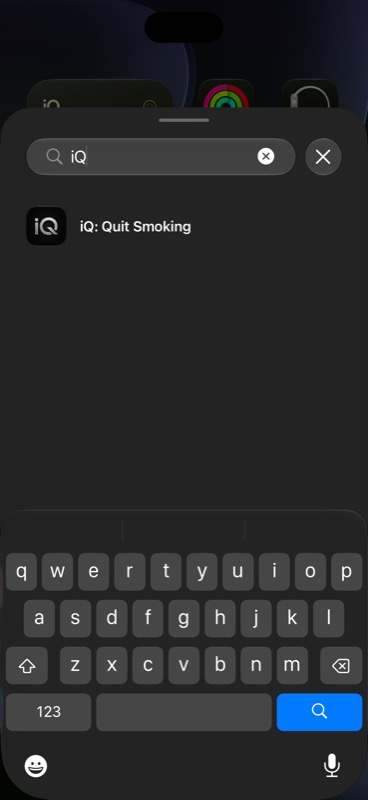
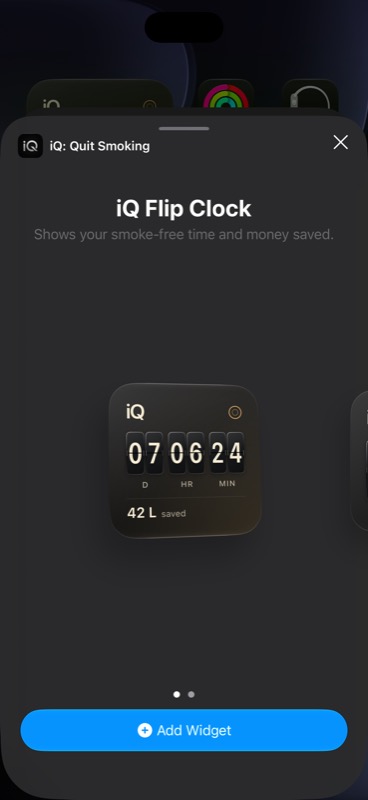
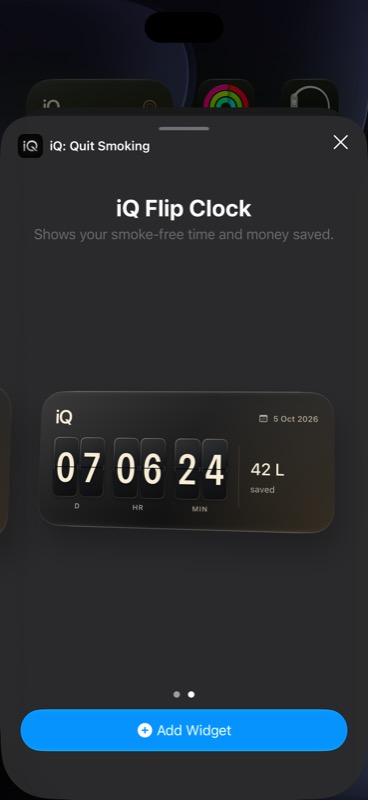
Les aperçus de la galerie utilisent des progrès d’exemple, pas votre propre date d’arrêt ni vos économies. Les captures ont été réalisées dans le simulateur iPhone sous iOS 27. L’apparence et la devise peuvent varier selon vos réglages.
Quelle taille choisir ?
Petit : un coup d’œil rapide
Choisissez le petit format pour placer votre horloge sans tabac à côté des icônes de vos apps. Vos économies estimées s’affichent sous l’horloge.
Moyen : plus de place pour vos progrès
Choisissez le format moyen si vous préférez une vue plus large, avec l’horloge et les économies estimées côte à côte. Vous pouvez ajouter les deux tailles ou revenir dans la galerie pour en choisir une autre.
L’horloge s’adapte à la durée de votre arrêt : jours, heures et minutes au début ; mois, jours et heures après un mois ; puis années, mois et jours. Les widgets s’actualisent périodiquement et ne fonctionnent donc pas comme l’horloge animée en continu dans l’app.
Si quelque chose ne semble pas correct
Je ne trouve pas iQ dans la galerie de widgets
Vérifiez qu’iQ est installé sur cet iPhone et ouvrez l’app une fois. Revenez à l’écran d’accueil, ouvrez à nouveau Ajouter un widget et recherchez iQ. Vous pouvez aussi parcourir la liste des apps. Si iQ n’apparaît toujours pas, recherchez une mise à jour de l’app et redémarrez votre iPhone. Si le problème persiste, contactez l’assistance en indiquant vos versions d’iOS et de l’app.
Le widget indique « Définissez votre date d’arrêt »
Ouvrez iQ et terminez la configuration de votre date d’arrêt. Le widget a besoin de cette date pour calculer vos progrès. Revenez à l’écran d’accueil et laissez-lui le temps de s’actualiser. Si l’app affiche déjà la bonne date d’arrêt mais que le widget en demande toujours une, essayez de le supprimer puis de l’ajouter à nouveau. Contactez l’assistance si le problème persiste.
Le temps n’a pas encore changé
iOS décide quand les widgets s’actualisent. Le widget affiche une vue périodique de vos progrès et ne se met pas à jour toutes les secondes. Ouvrez iQ pour consulter vos progrès actuels. Un léger retard du widget ne signifie pas que votre date d’arrêt a été perdue.
Mes économies diffèrent de celles de l’aperçu
La galerie affiche des valeurs d’exemple. Votre widget estime les économies à partir de votre date d’arrêt, du nombre de cigarettes par jour et par paquet, et du prix du paquet saisis dans iQ. Vérifiez ces informations dans l’app. Le montant estime les dépenses de cigarettes évitées ; il ne représente pas le solde de votre compte bancaire.
Puis-je mettre ce widget sur l’écran verrouillé ?
iQ propose actuellement des widgets petits et moyens pour l’écran d’accueil. Ce ne sont pas des widgets d’écran verrouillé. L’app compagnon Apple Watch est distincte ; consultez la présentation des widgets et de la Watch.
Comment le déplacer ou le supprimer ?
Touchez le widget de façon prolongée, choisissez Modifier l’écran d’accueil et faites-le glisser vers son nouvel emplacement. Touchez OK lorsque vous avez terminé. Pour le supprimer, touchez-le de façon prolongée, choisissez Supprimer le widget, puis confirmez. Supprimer un widget de l’écran d’accueil ne supprime ni l’app iQ ni vos progrès enregistrés.
Pour aller un peu plus loin
Découvrir les widgets iQ et Apple Watch · Essayez le calculateur gratuit du coût du tabac · Obtenir de l’aide pour iQ
La configuration a été vérifiée sous iOS 27 et à l’aide du guide d’Apple pour ajouter et modifier des widgets. Les fonctionnalités des widgets et les captures proviennent d’iQ.