iQ رہنما · ہوم اسکرین
اپنے iPhone پر سگریٹ چھوڑنے کا ویجٹ کیسے شامل کریں
سگریٹ کے بغیر گزرا وقت اور اندازاً بچت نظروں کے سامنے رکھیں۔ اپنی ہوم اسکرین پر iQ Flip Clock شامل کریں، پھر روزمرہ کے لیے موزوں سائز منتخب کریں۔
اپنا iQ ویجٹ شامل کریں
آپ کو اپنے iPhone پر iQ درکار ہوگا۔ ایپ کھولیں اور سیٹ اپ مکمل کریں، جس میں سگریٹ چھوڑنے کی تاریخ بھی شامل ہے۔ اگر آپ بچنے والی رقم کا اندازہ چاہتے ہیں تو اپنی سگریٹ نوشی کی عادات اور پیکٹ کی قیمت درج کریں۔
اپنی ہوم اسکرین پر جائیں
وہ صفحہ منتخب کریں جہاں آپ اپنی پیش رفت دیکھنا چاہتے ہیں۔ خالی جگہ کو چھو کر دبائے رکھیں، یہاں تک کہ ایپ کے آئیکن ہلنے لگیں۔
ویجٹ گیلری کھولیں
یہاں دکھائے گئے انگریزی انٹرفیس میں اوپر بائیں کونے میں ترمیم کریں پر ٹیپ کریں، پھر ویجٹ شامل کریں منتخب کریں۔ iPhone کی زبان کے مطابق بٹنوں کی جگہ بدل سکتی ہے، اور iOS کے کسی اور ورژن میں ان کی شکل بھی مختلف ہو سکتی ہے۔
iQ تلاش کریں
ویجٹس تلاش کریں میں iQ درج کریں۔ یہاں دکھائے گئے انگریزی انٹرفیس میں نتائج سے iQ: Quit Smoking پر ٹیپ کریں۔ ویجٹ کا نام iQ Flip Clock ہے۔
چھوٹا یا درمیانہ سائز منتخب کریں
سائز منتخب کرنے کے لیے پیش منظر پر سوائپ کریں۔ چھوٹا ویجٹ کم جگہ لینے والا مربع ہے؛ درمیانہ ویجٹ گھڑی اور بچت کے لیے زیادہ جگہ دیتا ہے۔ ویجٹ شامل کریں پر ٹیپ کریں۔
جگہ پر رکھیں اور مکمل کریں
ویجٹ کو مطلوبہ جگہ پر گھسیٹیں، پھر یہاں دکھائے گئے انگریزی انٹرفیس میں اوپر دائیں کونے میں مکمل پر ٹیپ کریں۔ iPhone کی زبان کے مطابق اس کی جگہ بدل سکتی ہے۔ اس ورژن میں مکمل کا بٹن درست کے نشان کی صورت میں ہے۔
کیا تلاش کرنا ہے
یہ iPhone کی اصل ویجٹ گیلری کی تصاویر ہیں۔ قریب سے دیکھنے کے لیے کوئی بھی اسکرین شاٹ کھولیں۔
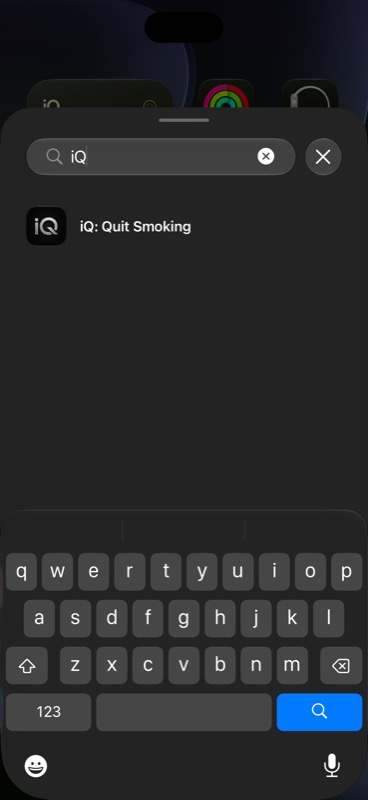
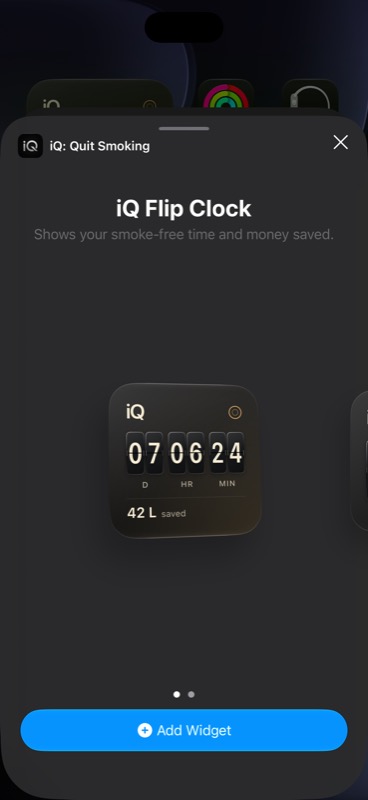
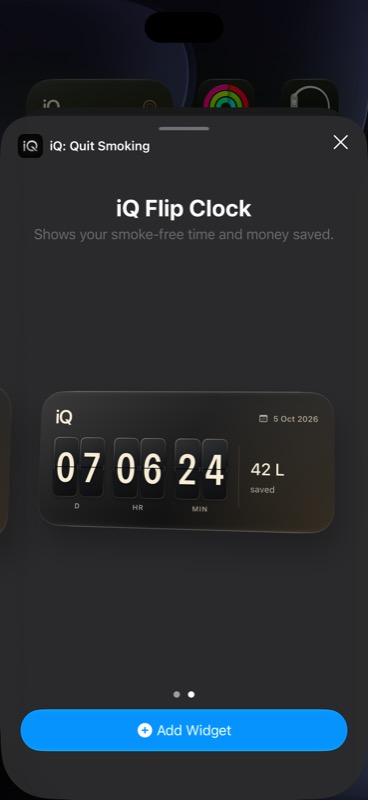
گیلری کے پیش منظر میں مثال کی پیش رفت دکھائی جاتی ہے، آپ کی اپنی سگریٹ چھوڑنے کی تاریخ یا بچت نہیں۔ تصاویر iOS 27 پر iPhone سیمولیٹر میں لی گئی ہیں۔ شکل اور کرنسی آپ کی ترتیبات کے مطابق مختلف ہو سکتی ہیں۔
کون سا سائز منتخب کریں؟
چھوٹا: ایک فوری نظر
اگر آپ سگریٹ کے بغیر وقت کی گھڑی ایپ کے آئیکن کے ساتھ رکھنا چاہتے ہیں تو چھوٹا سائز منتخب کریں۔ اندازاً بچت گھڑی کے نیچے آتی ہے۔
درمیانہ: پیش رفت کے لیے زیادہ جگہ
اگر آپ گھڑی اور اندازاً بچت ساتھ ساتھ دیکھنے کے لیے چوڑا منظر پسند کرتے ہیں تو درمیانہ سائز منتخب کریں۔ آپ دونوں سائز شامل کر سکتے ہیں یا گیلری میں واپس جا کر دوسرا منتخب کر سکتے ہیں۔
آپ کی کوشش کا دورانیہ بڑھنے کے ساتھ گھڑی بدلتی ہے: ابتدا میں دن، گھنٹے اور منٹ؛ ایک ماہ کے بعد مہینے، دن اور گھنٹے؛ پھر سال، مہینے اور دن۔ ویجٹس وقفے وقفے سے تازہ ہوتے ہیں، اس لیے یہ ایپ کی مسلسل متحرک گھڑی کی طرح کام نہیں کرتے۔
اگر کچھ درست نظر نہ آئے
مجھے ویجٹ گیلری میں iQ نہیں مل رہا
یقینی بنائیں کہ اس iPhone پر iQ انسٹال ہے اور ایپ ایک بار کھولیں۔ ہوم اسکرین پر واپس آئیں، ویجٹ شامل کریں دوبارہ کھولیں اور iQ تلاش کریں۔ آپ ایپس کی فہرست بھی دیکھ سکتے ہیں۔ اگر پھر بھی نظر نہ آئے تو iQ کی تازہ کاری دیکھیں اور iPhone دوبارہ شروع کریں۔ مسئلہ برقرار رہے تو اپنے iOS اور ایپ کے ورژن بتا کر سپورٹ سے رابطہ کریں۔
ویجٹ کہتا ہے ”سگریٹ چھوڑنے کی تاریخ مقرر کریں“
iQ کھولیں اور سگریٹ چھوڑنے کی تاریخ کی ترتیب مکمل کریں۔ پیش رفت کا حساب لگانے کے لیے ویجٹ کو اس تاریخ کی ضرورت ہے۔ ہوم اسکرین پر واپس جائیں اور اسے تازہ ہونے کا وقت دیں۔ اگر ایپ میں درست تاریخ ہے مگر ویجٹ اب بھی مانگ رہا ہے تو ویجٹ ہٹا کر دوبارہ شامل کریں۔ مسئلہ برقرار رہے تو سپورٹ سے رابطہ کریں۔
وقت ابھی تبدیل نہیں ہوا
ویجٹس کب تازہ ہوں، یہ iOS طے کرتا ہے۔ ویجٹ آپ کی پیش رفت وقفے وقفے سے دکھاتا ہے اور ہر سیکنڈ تازہ نہیں ہوتا۔ موجودہ پیش رفت دیکھنے کے لیے iQ کھولیں۔ ویجٹ میں معمولی تاخیر کا مطلب یہ نہیں کہ سگریٹ چھوڑنے کی تاریخ ضائع ہو گئی ہے۔
میری بچت پیش منظر سے مختلف لگتی ہے
گیلری مثال کی قدریں دکھاتی ہے۔ آپ کا ویجٹ iQ میں درج سگریٹ چھوڑنے کی تاریخ، روزانہ سگریٹوں کی تعداد، فی پیکٹ سگریٹوں کی تعداد اور پیکٹ کی قیمت سے بچت کا اندازہ لگاتا ہے۔ ایپ میں یہ اندراجات دیکھیں۔ رقم سگریٹ پر بچنے والے خرچ کا اندازہ ہے، آپ کے بینک بیلنس کی پیمائش نہیں۔
کیا میں یہ ویجٹ لاک اسکرین پر رکھ سکتا ہوں؟
iQ اس وقت ہوم اسکرین کے لیے چھوٹے اور درمیانے ویجٹس پیش کرتا ہے۔ یہ لاک اسکرین کے ویجٹس نہیں ہیں۔ Apple Watch کی ساتھی ایپ الگ ہے؛ ویجٹس اور Watch کا تعارف دیکھیں۔
اسے کیسے منتقل یا ہٹاؤں؟
ویجٹ کو چھو کر دبائے رکھیں، ہوم اسکرین میں ترمیم کریں منتخب کریں اور اسے نئی جگہ پر گھسیٹیں۔ کام مکمل ہونے پر مکمل پر ٹیپ کریں۔ ہٹانے کے لیے ویجٹ کو چھو کر دبائے رکھیں، ویجٹ ہٹائیں منتخب کریں اور تصدیق کریں۔ ہوم اسکرین سے ویجٹ ہٹانے سے iQ ایپ یا سگریٹ چھوڑنے کی محفوظ پیش رفت حذف نہیں ہوتی۔
مزید جانیں
iQ ویجٹس اور Apple Watch دیکھیں · سگریٹ کے خرچ کا مفت کیلکولیٹر آزمائیں · iQ کے لیے مدد حاصل کریں
سیٹ اپ کا طریقہ iOS 27 پر اور ویجٹس شامل کرنے اور ترمیم کرنے کے Apple کے رہنما کے مطابق جانچا گیا۔ ویجٹس کی خصوصیات اور اسکرین شاٹس iQ سے ہیں۔